
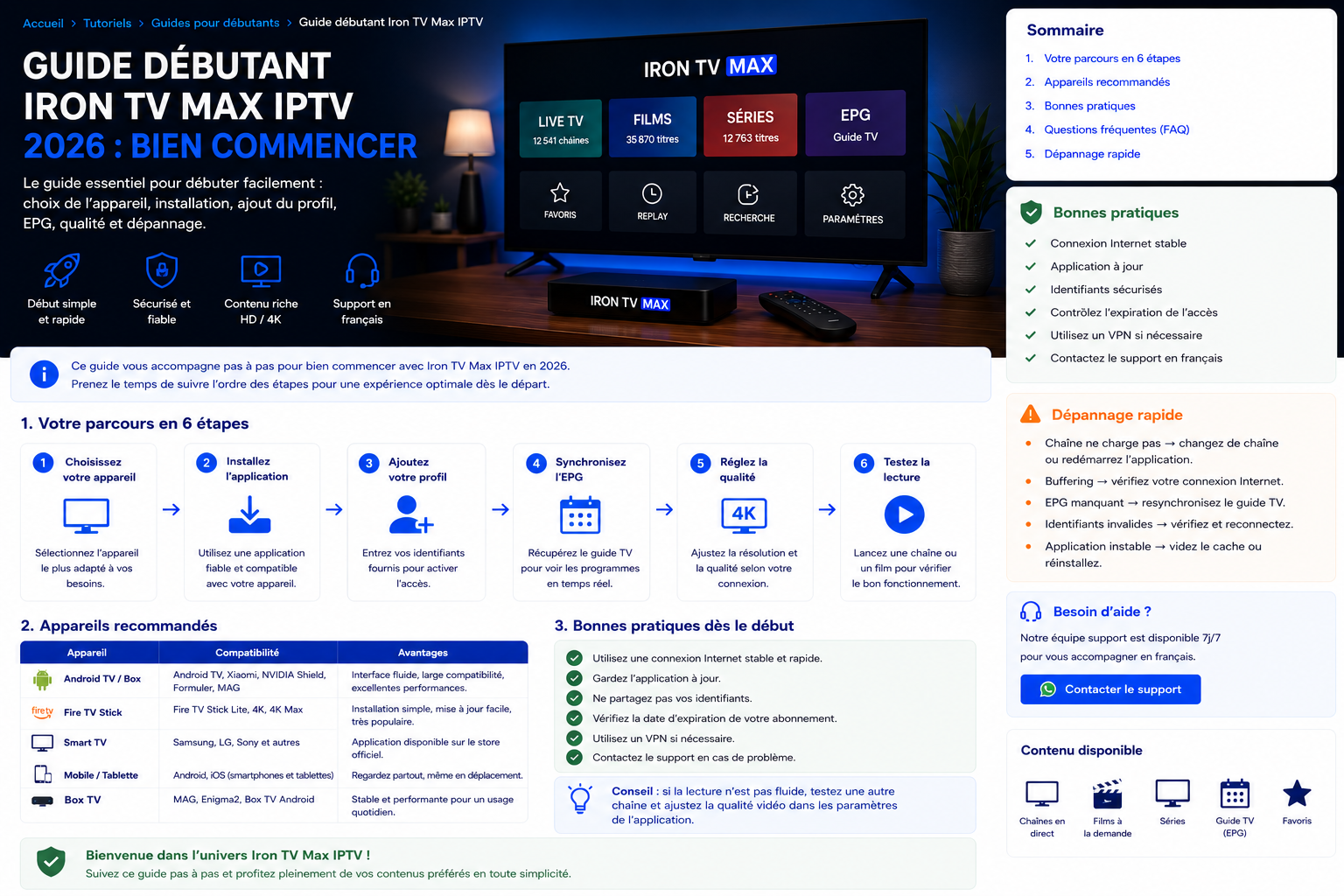
Guide débutant Iron TV Max IPTV 2026 : bien commencer
Ce guide présente l’ordre le plus simple pour commencer : identifier l’appareil, choisir le bon tutoriel, installer une application compatible, ajouter le profil reçu, laisser la synchronisation se terminer puis tester la lecture avant de modifier les réglages avancés.
Rôle de cette page : elle sert de point de départ. Les manipulations propres à Android TV, Fire TV, Samsung, LG, iPhone, iPad ou ordinateur restent sur leurs tutoriels dédiés afin d’éviter les instructions contradictoires.
Le parcours débutant en six étapes
Identifier l’appareil
Notez la marque, le modèle et le système exact : Android TV, Fire TV, Samsung Tizen, LG webOS, iOS, Windows ou macOS.
Installer une application compatible
Utilisez le store officiel de l’appareil et vérifiez le nom de l’éditeur avant l’installation.
Ajouter les informations d’accès
Choisissez le mode correspondant aux informations reçues et saisissez chaque valeur sans espace supplémentaire.
Laisser la synchronisation se terminer
Attendez le chargement des catégories, du guide TV et des métadonnées avant de relancer l’application.
Tester la lecture progressivement
Testez d’abord une lecture en HD, puis le Full HD, sur le même appareil et le même réseau.
Finaliser les réglages utiles
Organisez les favoris, vérifiez le contrôle parental et notez les réglages qui fonctionnent avant toute modification avancée.
Ce qu’il faut préparer
- La marque, le modèle et le système exact de l’appareil.
- Une application compatible obtenue depuis une source fiable.
- Les informations d’accès reçues, conservées dans un espace privé.
- Une connexion Wi‑Fi stable ou un câble Ethernet pour le test.
- La date et l’heure automatiques sur l’appareil.
- La confirmation de commande et le contact du support.
Choisir le tutoriel selon l’appareil
| Appareil | Système | Guide recommandé |
|---|---|---|
| Android TV ou Google TV | Google Play Store | Tutoriel Android TV |
| Fire TV Stick | Fire OS | Guide Fire TV |
| Samsung Smart TV | Tizen | Tutoriel Samsung TV |
| LG Smart TV | webOS | Tutoriel LG TV |
| iPhone ou iPad | iOS ou iPadOS | Tutoriel iPhone et iPad |
| Windows ou macOS | Ordinateur | Tous les tutoriels |
Installer une application sans se tromper
Installez une seule application à la fois et privilégiez le store officiel de l’appareil. Vérifiez le nom de l’éditeur, les avis du store et les permissions demandées. Évitez les fichiers modifiés, les liens reçus de sources inconnues et les lecteurs qui demandent des autorisations sans rapport avec leur fonction.
Ajouter le profil et protéger les informations d’accès
Selon l’application, le profil peut utiliser un code, une adresse, un identifiant et un mot de passe, ou un autre format compatible. Choisissez uniquement le mode correspondant aux informations reçues. Pour un lecteur de type Smarters, consultez le guide d’ajout du profil.
- Créez un nom de profil simple, par exemple « Salon ».
- Saisissez chaque valeur exactement, sans espace au début ou à la fin.
- Vérifiez les caractères proches comme O/0, I/1 et S/5.
- Validez une seule fois puis laissez le chargement se terminer.
- En cas d’erreur, relisez les champs avant de supprimer le profil.
La première activation concerne la mise en service d’un accès déjà reçu. La configuration complète intervient ensuite pour l’EPG, les favoris, la qualité et la maintenance.
Effectuer le premier test
| Contrôle | Action | Résultat attendu |
|---|---|---|
| Chargement | Attendre les catégories et l’EPG. | Les rubriques apparaissent progressivement. |
| Lecture HD | Tester plusieurs contenus en HD. | La navigation et la lecture sont validées. |
| Full HD | Tester ensuite sur le même réseau. | La stabilité reste correcte plusieurs minutes. |
| Favoris | Ajouter quelques éléments courants. | La navigation quotidienne est simplifiée. |
| Réseau | Comparer Wi‑Fi et Ethernet si nécessaire. | L’origine d’une instabilité est mieux localisée. |
Régler l’EPG, les favoris et la qualité
Modifiez un seul réglage à la fois. Commencez en HD, actualisez l’EPG une fois, créez une liste courte de favoris et activez le contrôle parental lorsque le foyer en a besoin. Ne changez pas le lecteur, le protocole de décodage et la mémoire tampon en même temps.
Pour organiser la navigation, consultez le guide des favoris. Pour la qualité, utilisez le guide HD et 4K.
Vérifier la connexion
La stabilité compte autant que le débit maximal. Un Wi‑Fi perturbé, un routeur saturé ou des téléchargements en arrière-plan peuvent provoquer des pauses. Pour un appareil fixe, Ethernet constitue le test de référence. En Wi‑Fi, comparez le réseau 5 GHz lorsque le signal reste suffisamment fort.
| Symptôme | Première vérification | Guide |
|---|---|---|
| Invalid details, 401 ou 403 | Vérifier les champs, la validité et les sessions. | Erreur d’authentification |
| Buffering | Revenir en HD et tester Ethernet. | Guide buffering |
| Coupures | Redémarrer l’appareil et le routeur. | Éviter les coupures |
| Écran noir ou application bloquée | Tester un autre contenu et redémarrer l’application. | Dépannage général |
| Changement de TV ou box | Vérifier les sessions et le nouveau lecteur. | Changer d’appareil |
Sécurité et utilisation responsable
Utilisez uniquement des applications, services et contenus pour lesquels vous disposez des autorisations nécessaires. Ne réutilisez pas un mot de passe personnel, ne partagez pas vos accès avec des tiers et ne téléchargez pas d’applications depuis une source inconnue. Un VPN peut renforcer la confidentialité dans certaines situations, mais ne remplace pas une bonne connexion et ne doit pas servir à contourner des règles applicables.
Préparer une demande au support
Modèle à copier :
Bonjour, je débute avec Iron TV Max IPTV. Appareil : ____ · Système : ____ · Application : ____ · Étape qui bloque : ____ · Message exact : ____ · Connexion : Wi‑Fi / Ethernet · Tests déjà effectués : ____.
Masquez votre mot de passe et toute URL privée complète avant d’envoyer une capture.
FAQ pour débuter avec Iron TV Max IPTV
Commencez par identifier le système de votre appareil, ouvrez le tutoriel correspondant, installez une application compatible depuis une source fiable puis ajoutez les informations d’accès reçues.
Utilisez une application compatible avec le système de votre appareil et disponible dans son store officiel lorsque c’est possible. Le nom des applications peut varier selon Android TV, Fire TV, Samsung, LG, iOS ou ordinateur.
Non. Un APK concerne surtout certains appareils Android. Samsung Tizen, LG webOS, iPhone, iPad, Windows et macOS utilisent d’autres méthodes et leurs propres boutiques ou logiciels.
L’installation place l’application sur l’appareil. L’activation ou l’ajout du profil permet ensuite à cette application d’utiliser les informations d’accès associées au compte.
Le premier chargement peut récupérer les catégories, les affiches et le guide TV. Laissez la synchronisation se terminer avant de relancer plusieurs actualisations ou de supprimer le profil.
Relevez le message exact, vérifiez les informations d’accès, la validité du compte, l’application et le réseau, puis suivez le guide de dépannage sans transmettre votre mot de passe.
Votre appareil est identifié ?
Ouvrez maintenant le tutoriel correspondant et effectuez les étapes dans l’ordre.