
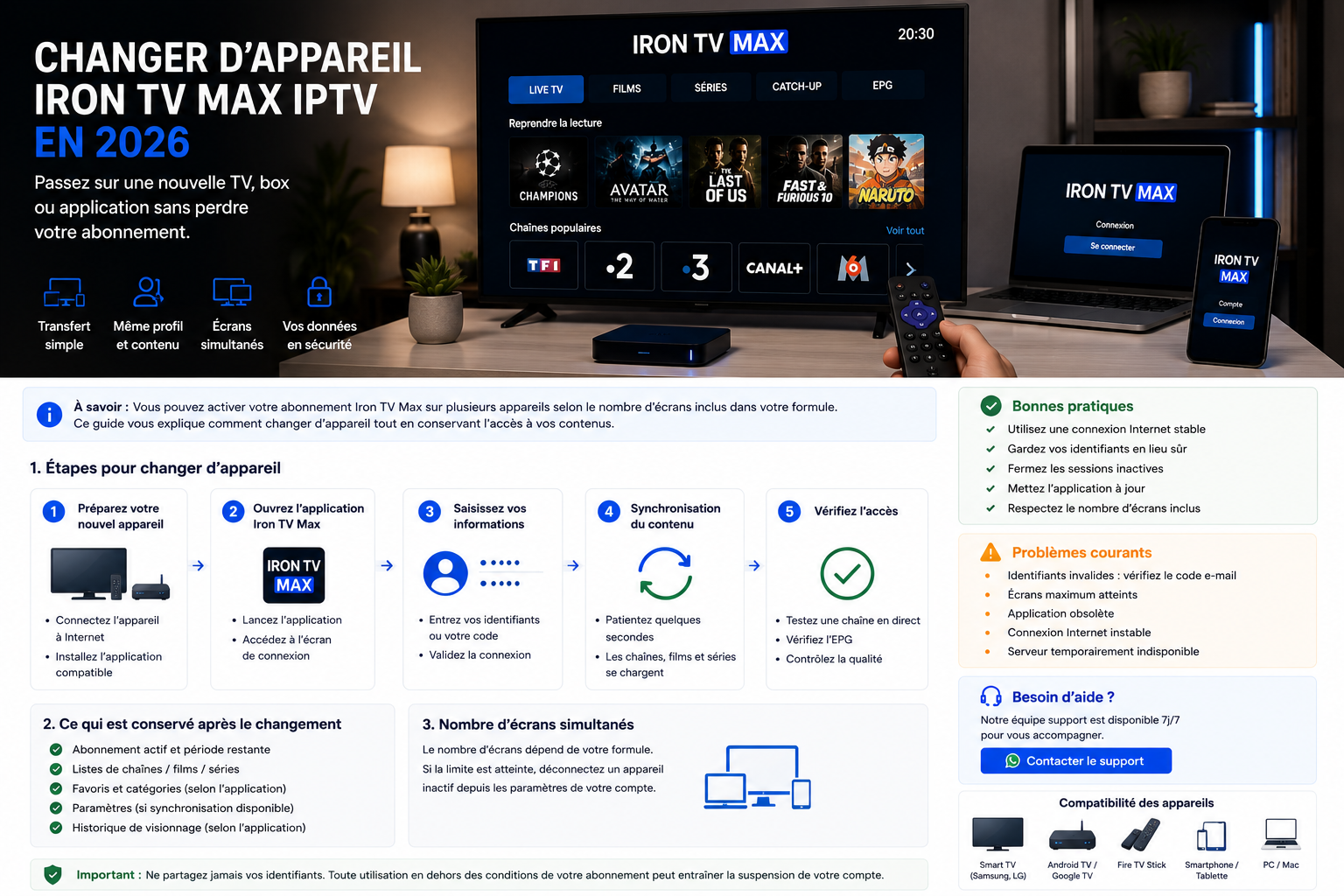
Un changement d’appareil peut concerner une nouvelle Smart TV, une box Android, Android TV, Google TV, Samsung Tizen, LG webOS, Fire TV ou simplement une autre application de lecture. La procédure dépend du système du nouvel appareil, du format de connexion reçu et des règles de la formule utilisée.
Cette page traite uniquement du transfert vers un nouvel appareil. Pour une première installation complète, utilisez le hub des tutoriels Iron TV Max. Pour saisir des identifiants dans un lecteur de type Smarters, consultez le guide d’ajout d’un accès sur IPTV Smarters.
1) Avant de changer d’appareil : conservez les bonnes informations
Ne supprimez pas immédiatement l’application ou le profil de l’ancien appareil. Commencez par identifier la méthode de connexion utilisée et préparez les informations nécessaires au nouvel appareil.
| À vérifier | Où regarder | Pourquoi |
|---|---|---|
| Type d’application | Nom affiché sur l’ancien appareil | Retrouver le même lecteur ou une alternative compatible |
| Format d’accès | Code, adresse + identifiant + mot de passe, ou URL de playlist | Choisir le bon écran de connexion |
| Nombre d’écrans autorisés | Confirmation de commande ou assistance | Éviter deux connexions simultanées non prévues |
| Système du nouvel appareil | Paramètres de la TV ou de la box | Ne pas confondre Android TV, Samsung Tizen et LG webOS |
| Favoris et réglages | Dans l’application actuelle | Savoir ce qu’il faudra recréer manuellement |
2) Comment changer d’appareil Iron TV Max en 6 étapes
-
Notez l’ancien appareil et l’application utilisée.
Exemple : Samsung avec un lecteur du store, Android TV avec une application du Play Store, ou box externe. -
Vérifiez la formule et les connexions simultanées.
Avec une formule limitée à un écran, fermez complètement l’application sur l’ancien appareil avant le test. -
Installez un lecteur compatible sur le nouvel appareil.
Utilisez le store intégré au système lorsque c’est possible et vérifiez le nom de l’éditeur. -
Ajoutez votre profil avec le format déjà reçu.
Recopiez les champs exactement, sans espace ajouté avant ou après l’adresse, l’identifiant ou le mot de passe. -
Laissez la première synchronisation se terminer.
Attendez le chargement des catégories et de l’EPG avant de modifier les réglages ou de créer des favoris. -
Testez, puis retirez l’ancien profil si nécessaire.
Vérifiez plusieurs contenus, le son, la télécommande et la stabilité avant de désinstaller quoi que ce soit.
3) Choisir la bonne méthode selon le nouvel appareil
Le changement d’appareil ne doit pas dupliquer tous les tutoriels d’installation. Sélectionnez directement le guide correspondant au système du nouvel écran.
| Nouvel appareil | Point essentiel | Guide dédié |
|---|---|---|
| Android TV ou Google TV | Installer un lecteur compatible depuis le Play Store | Tutoriel Android TV |
| Samsung Smart TV | Utiliser le store Apps de Tizen, pas une APK Android | Guide Samsung Tizen |
| LG Smart TV | Choisir une application disponible dans le LG Content Store | Guide LG webOS |
| Smart TV non identifiée | Vérifier d’abord le système exact du téléviseur | Guide général Smart TV |
| Nouvelle application Smarters | Ajouter le profil avec le format de connexion reçu | Ajouter les accès sur Smarters |
| Fire TV Stick ou Fire TV | Installer une application compatible depuis l’Amazon Appstore lorsqu’elle est disponible | Guide Fire TV Stick |
4) Compte, code, adresse et activation : que faut-il réutiliser ?
Le fichier source ne précise pas si tous les profils Iron TV Max IPTV sont liés à un appareil. Cette éventuelle association dépend du lecteur et du format d’accès utilisé ; elle doit donc être vérifiée au cas par cas.
Les intitulés changent selon l’application. Vous pouvez recevoir une adresse avec identifiant et mot de passe, une URL complète, un code ou une activation liée à l’appareil. Utilisez uniquement le mode correspondant aux informations déjà fournies.
- Adresse + identifiant + mot de passe : renseignez les trois champs sur le nouveau lecteur.
- URL de playlist : collez le lien complet sans le raccourcir ni le modifier.
- Code ou portail lié à l’appareil : une nouvelle association peut être nécessaire.
- Compte d’application : reconnectez-vous avec le compte du lecteur, puis ajoutez le profil si besoin.
Pour distinguer activation, code et informations de connexion, consultez comment activer un abonnement Iron TV Max. La page actuelle reste centrée sur le changement d’appareil afin d’éviter de concurrencer ce guide d’activation.
Si l’application affiche un identifiant de TV, une adresse MAC ou un code propre au nouvel appareil, ne copiez pas au hasard les données de l’ancien support. Notez le nouvel identifiant et demandez au support si une réinitialisation ou une nouvelle association est nécessaire.
5) Écrans simultanés : faut-il déconnecter l’ancien appareil ?
Installer le profil sur un deuxième appareil ne signifie pas automatiquement que les deux appareils peuvent être utilisés en même temps. La limite dépend de la formule choisie. Lors du transfert, fermez complètement l’application de l’ancien appareil avant de lancer la lecture sur le nouveau.
- Avec un seul écran autorisé, utilisez un seul appareil à la fois.
- Après un test, attendez quelques instants avant de relancer sur l’autre appareil.
- Ne multipliez pas les tentatives de connexion pendant une erreur d’authentification.
- Pour un usage familial simultané, vérifiez d’abord le nombre d’écrans inclus dans la formule.
6) Les favoris, l’EPG et les réglages sont-ils transférés ?
Les informations d’accès peuvent être réutilisées, mais les réglages de l’application sont souvent stockés localement. Les favoris, le lecteur sélectionné, la taille du cache, le contrôle parental ou l’ordre des catégories peuvent donc devoir être recréés sur le nouvel appareil.
| Élément | Transfert habituel | Action conseillée |
|---|---|---|
| Informations d’accès | Réutilisables si l’accès est valide | Recopier exactement les champs |
| Catégories et EPG | Rechargés depuis le profil | Attendre la première synchronisation |
| Favoris | Pas toujours synchronisés | Les recréer après le premier chargement |
| Réglages de lecture | Souvent locaux à l’application | Reconfigurer progressivement après le test HD |
Pour réorganiser vos chaînes après le transfert, suivez le guide comment ajouter des favoris sur Iron TV Max.
7) Problèmes fréquents après un changement d’appareil
| Problème | Cause probable | Première action |
|---|---|---|
| « Invalid details » ou erreur 401 | Champ incorrect, espace ajouté, accès expiré ou session encore active | Retaper les champs et fermer l’ancien appareil |
| Erreur 403 ou accès refusé | Association d’appareil, filtrage réseau ou configuration du lecteur | Tester un autre réseau fiable puis contacter le support si nécessaire |
| Catégories ou EPG absents | Première synchronisation incomplète | Laisser l’application ouverte puis actualiser le profil |
| L’ancien appareil fonctionne, pas le nouveau | Mauvaise application, mauvais format de connexion ou appareil non associé | Comparer le format utilisé et le système du nouvel appareil |
| Les deux appareils se déconnectent | Limite d’écrans simultanés dépassée | Fermer un appareil et vérifier la formule |
| Application introuvable | Store, modèle ou région non compatible | Utiliser le guide dédié au système de la TV |
Pour un diagnostic plus complet, consultez le Solutions si Iron TV Max ne fonctionne pas ou la page consacrée aux erreurs d’authentification Iron TV Max.
8) Checklist avant de supprimer l’ancien appareil
- Le nouvel appareil utilise le bon système et un lecteur compatible.
- Le profil charge les catégories et l’EPG sans erreur.
- La lecture fonctionne sur plusieurs contenus en HD.
- Le son et la télécommande répondent correctement.
- Les favoris importants ont été recréés si nécessaire.
- L’ancien appareil est déconnecté si la formule est limitée à un écran.
- Les informations sensibles sont conservées dans un endroit privé.
Le nouvel appareil reste bloqué ?
Envoyez uniquement l’ancien type d’appareil, le nouveau modèle, le nom de l’application et le message d’erreur exact. Ne transmettez jamais votre mot de passe dans le premier message.
Contacter le supportQuestions fréquentes sur le changement d’appareil
Puis-je utiliser les mêmes informations sur une nouvelle TV ?
Oui, si l’accès reste valide et que le nouveau lecteur accepte le même format. Une nouvelle association peut toutefois être requise si l’application utilise un identifiant propre au nouvel appareil.
Dois-je supprimer l’ancien appareil avant le transfert ?
Non. Testez d’abord le nouvel appareil. Fermez simplement l’ancien lecteur pendant le test, surtout lorsque la formule autorise une seule lecture simultanée.
Les favoris sont-ils transférés sur le nouvel appareil ?
Pas toujours. Les favoris et certains réglages sont souvent enregistrés localement par l’application. Ils peuvent devoir être recréés après la première synchronisation.
Que faire après une erreur 401, 403 ou « Invalid details » ?
Vérifiez chaque champ, fermez l’ancien lecteur, confirmez le format de connexion et testez un réseau fiable. Si l’erreur persiste, transmettez au support le modèle, l’application et le message exact sans envoyer votre mot de passe.
Puis-je utiliser les deux appareils en même temps ?
Uniquement si la formule permet le nombre de lectures simultanées souhaité. Installer le profil sur plusieurs appareils ne signifie pas que toutes les lectures simultanées sont autorisées.
Que faut-il conserver avant de supprimer l’ancienne configuration ?
Conservez le nom de l’application, le format d’accès, les informations nécessaires au profil et une liste de vos favoris importants. Vérifiez aussi que le nouvel appareil charge les catégories, l’EPG et plusieurs contenus.
À retenir : changer d’appareil consiste à identifier le nouveau système, installer un lecteur compatible, ajouter le profil avec le bon format, respecter la limite de lectures simultanées et vérifier la nouvelle configuration avant de supprimer l’ancienne.