
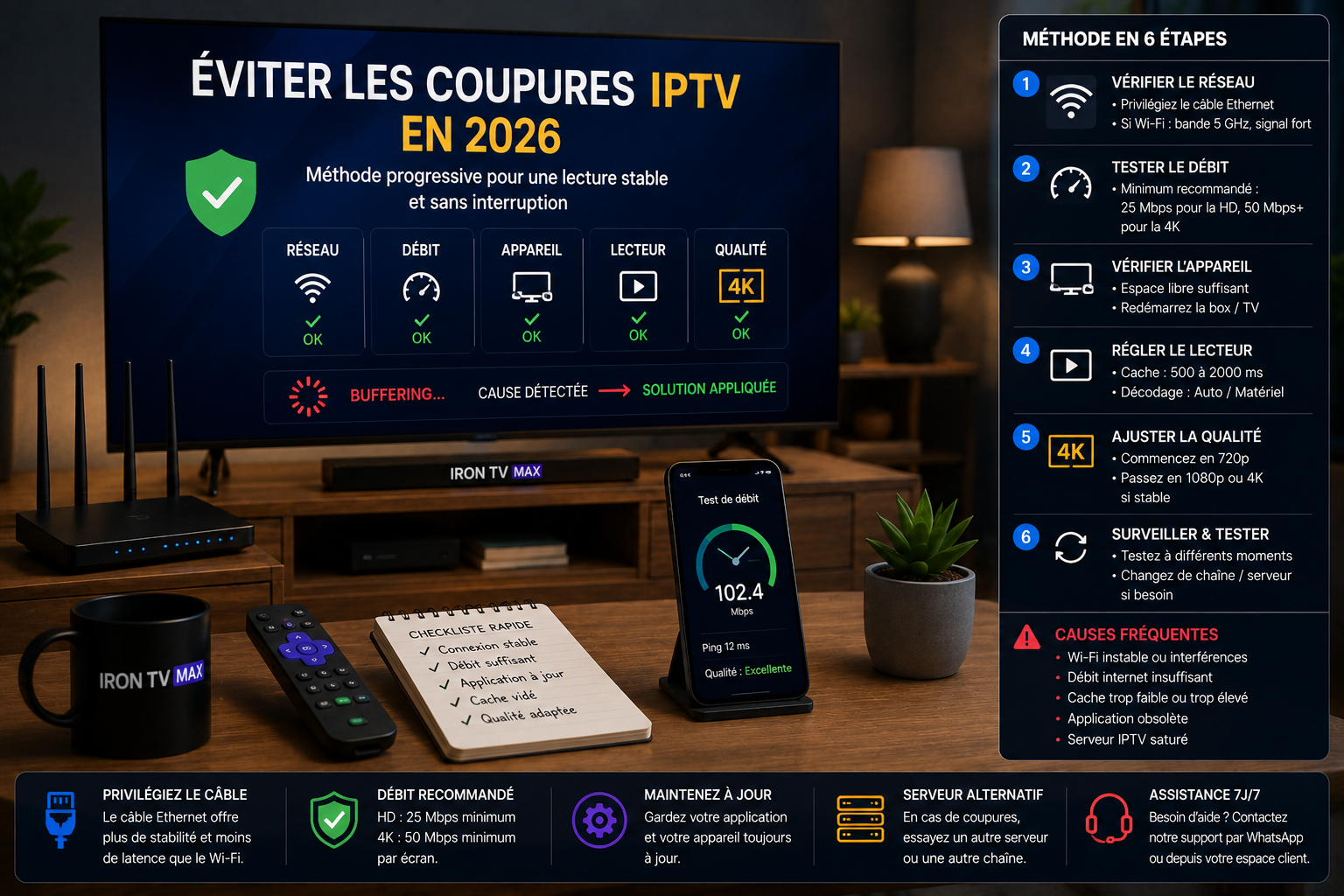
Comment éviter les coupures IPTV : méthode préventive en 2026
Cette page propose une routine préventive pour limiter les coupures avant qu’elles deviennent récurrentes : contrôler le réseau, l’appareil, l’application et la qualité vidéo. Pour diagnostiquer une panne déjà présente, consultez le guide général sur le buffering IPTV ou le diagnostic spécifique Iron TV Max.
Sommaire
- 1) Diagnostic rapide des coupures IPTV
- 2) Les causes les plus fréquentes
- 3) Connexion internet et débit réel
- 4) Wi‑Fi ou Ethernet : que choisir ?
- 5) Appareil, application, cache et qualité vidéo
- 6) Android TV, Smart TV, Fire TV : bons réflexes
- 7) Buffering, freezes et écran noir
- 8) Plan de test en 15 minutes
- 9) Quand contacter le support ?
- 10) Bonnes pratiques durables
- FAQ
1) Repérer les signes avant-coureurs
Avant de changer d’application ou d’appareil, commencez par isoler le contexte exact : les coupures arrivent-elles seulement en Wi‑Fi, seulement le soir, uniquement en 4K, sur une Smart TV précise ou sur tous les supports du foyer ?
| Symptôme | Cause probable | Premier test utile |
|---|---|---|
| Freeze toutes les quelques minutes | Wi‑Fi instable, réseau chargé ou qualité trop élevée | Tester Ethernet ou baisser temporairement en Full HD |
| Buffering surtout le soir | Réseau domestique saturé ou variation de connexion | Redémarrer routeur et limiter les usages concurrents |
| Écran noir sur une seule app | Application, cache ou réglage de lecture | Relancer l’app, vider le cache et tester un autre contenu |
| Qualité 4K instable | Débit ou appareil insuffisant pour une lecture continue | Valider HD puis Full HD avant de repasser en 4K |
2) Comprendre les causes les plus fréquentes
Une coupure IPTV ne vient pas toujours du même endroit. Le problème peut venir du réseau local, de l’application, du support utilisé, d’un cache saturé, d’une qualité vidéo trop élevée ou d’une configuration qui n’a pas été stabilisée.
Testez un seul changement à la fois : réseau, appareil, application, qualité vidéo. Cela permet de savoir ce qui corrige réellement les coupures.
Les pages utiles à ce stade sont résoudre le buffering Iron TV Max, le guide dépannage rapide et Iron TV Max ne fonctionne pas : solutions.
3) Connexion internet et débit réel
La stabilité compte autant que le débit. Une connexion rapide sur le papier peut quand même provoquer du buffering si le Wi‑Fi varie, si le routeur est trop loin ou si plusieurs appareils consomment la bande passante.
| Point à vérifier | Pourquoi | Action recommandée |
|---|---|---|
| Débit disponible | Influence la HD, Full HD et 4K | Consulter la vitesse internet IPTV 4K |
| Stabilité du signal | Évite les micro-coupures et freezes | Rapprocher l’appareil du routeur ou tester Ethernet |
| Réseau domestique chargé | Streaming, téléchargements et cloud peuvent gêner | Fermer les usages lourds pendant le test |
| Routeur ancien ou saturé | Peut créer des variations même avec une bonne offre internet | Redémarrer puis vérifier les réglages de base |
Pour aller plus loin, utilisez le guide optimiser la connexion internet pour IPTV.
4) Wi‑Fi ou Ethernet : que choisir ?
Le Wi‑Fi est pratique, mais il peut être sensible aux murs, à la distance, aux interférences et aux pics d’utilisation du foyer. Pour une TV principale, un boîtier Android TV ou une box installée dans le salon, Ethernet reste souvent le test le plus fiable.
5) Appareil, application, cache et qualité vidéo
Un appareil lent, une application mal configurée ou un cache saturé peut provoquer une lecture instable. Avant de changer d’abonnement ou de support, vérifiez la version de l’application, l’espace libre, le cache et la qualité vidéo utilisée.
| Élément | Signal d’alerte | Solution simple |
|---|---|---|
| Application | Menus lents, EPG vide, plantage | Relancer, mettre à jour ou vider le cache |
| Appareil | Stockage faible ou interface lente | Libérer de l’espace et fermer les apps inutiles |
| Qualité vidéo | La 4K coupe mais la HD fonctionne | Revenir en Full HD puis tester progressivement |
| Accès | Erreur de connexion ou profil non chargé | Vérifier uniquement les informations reçues de votre fournisseur autorisé |
6) Android TV, Smart TV, Fire TV : bons réflexes
Chaque support a ses points forts. Android TV offre souvent plus de choix d’applications, Smart TV évite un boîtier externe, Fire TV est pratique pour une installation simple, et un support Ethernet peut améliorer les longues sessions.
| Support | Bon réflexe | Guide lié |
|---|---|---|
| Android TV | Vérifier cache, stockage, app compatible et réseau | Tutoriel Android TV |
| Smart TV | Contrôler le store, l’application et la connexion TV | Guide d’installation Smart TV |
| Fire TV | Utiliser une application fiable et surveiller le Wi‑Fi | Tutoriel Fire TV Stick |
| Activation récente | Vérifier les accès, l’application et le premier chargement | Ajouter un profil dans IPTV Smarters |
7) Buffering, freezes et écran noir
Le buffering indique souvent une instabilité entre le réseau, l’appareil et l’application. Un écran noir peut aussi venir d’un contenu isolé, d’un cache bloqué ou d’un réglage de lecture. Le meilleur réflexe consiste à tester un autre contenu, puis une autre qualité, avant de changer toute la configuration.
Pages liées : diagnostic buffering, stabilité sans coupure et erreur d’authentification.
8) Routine de prévention et de test en 15 minutes
| Temps | Action | Objectif |
|---|---|---|
| 0–3 min | Redémarrer appareil, application et routeur | Éliminer un blocage temporaire |
| 3–6 min | Tester Wi‑Fi proche du routeur ou Ethernet | Identifier une instabilité réseau |
| 6–9 min | Vider le cache ou relancer l’application | Corriger lenteurs, EPG vide ou menus bloqués |
| 9–12 min | Tester HD puis Full HD | Valider la stabilité de base |
| 12–15 min | Tester 4K seulement si Full HD reste stable | Identifier la limite réseau, appareil ou application |
9) Quand contacter le support ?
Contactez le support si les coupures persistent après les tests réseau, le contrôle de l’application et le test de qualité. Préparez les informations suivantes pour accélérer le diagnostic.
| Information | Pourquoi c’est utile |
|---|---|
| Appareil utilisé | Permet d’orienter vers le bon tutoriel ou support |
| Application et version si connue | Identifie un souci de lecteur, cache ou EPG |
| Connexion | Différencie Ethernet, Wi‑Fi 5 GHz, Wi‑Fi éloigné ou réseau mobile |
| Qualité testée | Permet de savoir si le problème vient surtout de la 4K |
| Tests déjà réalisés | Évite de refaire les mêmes vérifications |
Besoin d’aide pour éviter les coupures IPTV ?
Envoyez votre appareil, votre application, votre type de connexion et le moment où les coupures apparaissent.
Support WhatsApp10) Bonnes pratiques pour une stabilité durable
- utiliser uniquement les informations d’accès transmises par le service autorisé ;
- privilégier Ethernet pour la TV principale quand c’est possible ;
- tester en HD ou Full HD avant de forcer la 4K ;
- garder une application stable au lieu de changer à chaque coupure ;
- vider le cache si l’application devient lente ;
- éviter téléchargements, cloud et jeux en ligne pendant les tests ;
- suivre un guide dédié depuis la page tutoriels si l’appareil change.
FAQ – Coupures IPTV et stabilité
Comment éviter les coupures IPTV rapidement ?
Commencez par tester le même contenu en Ethernet ou Wi‑Fi 5 GHz proche du routeur, redémarrez l’appareil et l’application, puis baissez temporairement la qualité avant de refaire un test.
Le Wi‑Fi provoque-t-il plus de coupures IPTV ?
Le Wi‑Fi peut provoquer davantage de variations selon la distance, les murs, les interférences et le nombre d’appareils connectés. Ethernet constitue généralement le meilleur test de comparaison pour une TV principale.
Quelle vitesse internet faut-il pour limiter le buffering ?
Il n’existe pas un chiffre unique valable dans tous les cas : la régularité du débit compte autant que sa valeur maximale. Testez d’abord la HD ou la Full HD, puis la 4K seulement si la connexion reste stable avec les autres usages du foyer.
Pourquoi l’IPTV coupe surtout le soir ?
Les coupures du soir peuvent venir d’un réseau domestique plus chargé, d’un Wi‑Fi saturé, d’un routeur fatigué ou d’appareils qui utilisent beaucoup de bande passante en même temps.
Android TV, Smart TV ou Fire Stick : lequel est le plus stable ?
La stabilité dépend surtout de la puissance de l’appareil, de l’application, du stockage disponible et du réseau. Un appareil récent relié en Ethernet peut être plus régulier qu’une Smart TV ancienne, quel que soit son système.
Que faire si l’IPTV coupe malgré Ethernet ?
Vérifiez si le problème touche un seul contenu ou tous les contenus, mettez l’application à jour, contrôlez le stockage, testez une qualité inférieure et préparez les résultats pour le support.
Faut-il changer d’application à chaque coupure ?
Non. Vérifiez d’abord le réseau, l’appareil, le cache, le stockage et la qualité vidéo. Changer plusieurs éléments en même temps complique le diagnostic.
Quelles informations envoyer au support ?
Envoyez l’appareil utilisé, l’application, le type de connexion, la qualité testée, le message d’erreur, le moment des coupures et les tests déjà réalisés.
Utilisez uniquement des applications, accès et contenus pour lesquels vous disposez des droits nécessaires. Les résultats peuvent varier selon le réseau, l’appareil, l’application et la source du contenu.
En résumé, éviter les coupures IPTV repose sur une progression claire : stabiliser le réseau, vérifier l’appareil, tester l’application, réduire la qualité si nécessaire, puis contacter le support avec un diagnostic précis si le problème continue.