
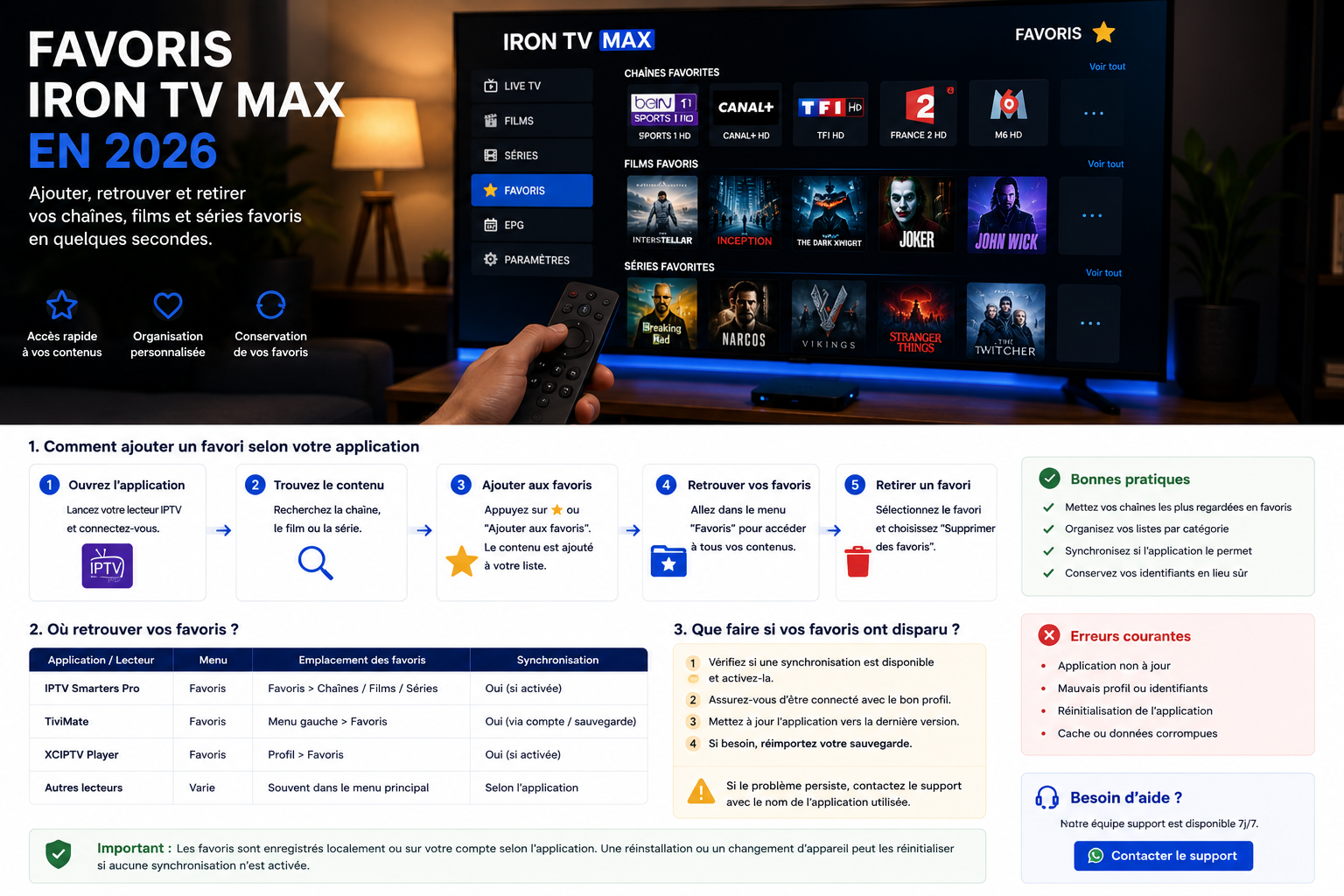
Pour ajouter un favori sur Iron TV Max, sélectionnez une chaîne, un film ou une série dans votre lecteur, ouvrez le menu d’options ou utilisez l’icône étoile, puis choisissez Ajouter aux favoris. Le contenu apparaît ensuite dans la rubrique Favoris, Ma liste ou Watchlist, selon l’application utilisée.
Les favoris sont gérés par le lecteur ou l’application, et non par un menu identique sur tous les appareils. Le bouton peut s’appeler Ajouter aux favoris, Add to Favorites, Ma liste ou Watchlist, avec une étoile ou un cœur.
Sommaire
Méthode rapide : ajouter un favori en 5 étapes
Ouvrez la bonne rubrique
Entrez dans TV en direct, Films ou Séries, selon le contenu à enregistrer.
Sélectionnez le contenu
Placez le curseur sur la chaîne, le film ou la série sans lancer plusieurs actions à la fois.
Ouvrez les options
Appuyez longuement sur OK, ouvrez le menu à trois points ou sélectionnez l’icône étoile, selon votre lecteur.
Ajoutez aux favoris
Choisissez Ajouter aux favoris ou Add to Favorites. L’étoile doit devenir active.
Vérifiez la rubrique Favoris
Revenez au menu principal puis ouvrez Favoris pour confirmer que le contenu a bien été enregistré.
Comment ajouter une chaîne Iron TV Max aux favoris
Dans la rubrique des chaînes en direct, placez-vous sur la chaîne souhaitée. Sur la plupart des lecteurs TV, un appui long sur OK ouvre un menu contextuel. Choisissez ensuite l’option de favoris. Sur d’autres interfaces, l’étoile est directement visible près du nom de la chaîne.
- Ouvrez la catégorie de chaînes concernée.
- Sélectionnez la chaîne avec la télécommande.
- Faites un appui long sur OK ou ouvrez le menu d’options.
- Validez Ajouter aux favoris.
- Contrôlez sa présence dans la catégorie Favoris.
Pour organiser les catégories, l’EPG et les favoris dans un même parcours, consultez le guide de configuration Iron TV Max.
Ajouter un film ou une série aux favoris
Pour un film ou une série, ouvrez d’abord sa fiche détaillée. Recherchez ensuite l’étoile, le cœur ou le bouton Ajouter aux favoris. Sur certains lecteurs, les films et séries sont enregistrés dans une rubrique distincte appelée Ma liste, Watchlist ou Favoris VOD.
Ajouter des favoris sur Android TV et Smart TV
| Appareil | Action la plus fréquente | Où retrouver les favoris |
|---|---|---|
| Android TV ou box Android | Appui long sur OK, menu contextuel ou icône étoile | Menu principal, catégories TV ou section Favoris |
| Samsung Smart TV | Bouton options, touche directionnelle ou étoile dans le lecteur | Rubrique Favoris de l’application installée |
| LG webOS | Menu de la fiche, bouton contextuel ou icône cœur/étoile | Ma liste, Favoris ou catégorie dédiée |
| Smartphone ou tablette | Appui sur l’étoile, le cœur ou le menu à trois points | Onglet Favoris, Bibliothèque ou Ma liste |
La disposition exacte dépend de l’application et du système. Pour les réglages par appareil, utilisez le Tutoriel Android TV, le guide Smart TV, le tutoriel Samsung ou le tutoriel LG webOS.
Comment retrouver ou retirer un favori
Retrouver ses favoris
Revenez à l’accueil du lecteur, puis ouvrez Favoris, Ma liste ou la catégorie étoilée. Dans certains lecteurs, les favoris de la télévision en direct sont séparés des favoris de films et séries.
Retirer un contenu
Sélectionnez le contenu déjà marqué, ouvrez le même menu puis choisissez Retirer des favoris. L’étoile redevient vide et le contenu disparaît de la liste personnalisée.
Que faire si les favoris ne s’affichent pas ou disparaissent ?
| Problème | Cause probable | Solution conseillée |
|---|---|---|
| La chaîne n’apparaît pas dans Favoris | L’ajout n’a pas été validé ou la mauvaise rubrique est ouverte | Ajoutez-la de nouveau puis vérifiez les favoris TV en direct |
| Les favoris ont disparu après une mise à jour | Réinitialisation locale de l’application | Redémarrez le lecteur et vérifiez le profil utilisé avant de recréer la liste |
| Les favoris diffèrent entre deux appareils | Liste stockée localement par le lecteur | Recréez la liste sur chaque appareil si la synchronisation n’est pas proposée |
| L’étoile ne répond pas | Application bloquée ou télécommande mal reconnue | Fermez l’application, redémarrez l’appareil puis réessayez |
| Tout a disparu après suppression des données | Effacement du stockage de l’application | Reconnectez le profil puis recréez les favoris |
Avant de vider les données ou de réinstaller l’application, notez vos chaînes importantes. Dans de nombreux lecteurs, les favoris sont enregistrés localement et peuvent être supprimés lors d’une réinitialisation complète.
Pour un problème plus large, consultez le guide de dépannage Iron TV Max ou revenez au hub des tutoriels.
Bien organiser sa liste de favoris
- Conservez uniquement les chaînes et contenus réellement utilisés.
- Évitez d’ajouter des dizaines de contenus qui rendraient la liste difficile à parcourir.
- Vérifiez régulièrement les favoris devenus inutiles.
- Sur plusieurs appareils, utilisez la même logique d’organisation.
- Notez les favoris importants avant une réinstallation ou une remise à zéro.
Vos favoris ne restent pas enregistrés ?
Indiquez votre appareil, le nom de l’application et l’action déjà testée. Le support pourra vous orienter vers le bon menu.
Contacter le support WhatsAppQuestions fréquentes sur les favoris Iron TV Max
Où se trouve le bouton Favoris ?
Il peut apparaître sous la forme d’une étoile, d’un cœur, d’un menu à trois points ou après un appui long sur la touche OK. Son emplacement dépend du lecteur installé.
Peut-on ajouter des films et des séries aux favoris ?
Oui, lorsque l’application propose une liste personnelle pour la VOD. Ouvrez la fiche du contenu puis recherchez Ajouter aux favoris, Ma liste ou Watchlist.
Les favoris sont-ils synchronisés entre les appareils ?
Pas systématiquement. De nombreux lecteurs enregistrent la liste localement sur l’appareil. La synchronisation dépend du compte et des fonctions proposées par l’application.
Pourquoi les favoris ont-ils disparu ?
Une suppression des données, une réinstallation, un changement de profil ou certaines mises à jour peuvent réinitialiser la liste locale. Vérifiez d’abord que vous utilisez le même profil.
Les favoris sont-ils liés à l’abonnement Iron TV Max ?
Ils sont généralement liés au lecteur, au profil ou à l’appareil plutôt qu’à la durée de l’abonnement. Leur conservation dépend donc surtout de l’application utilisée.
Comment éviter de perdre sa liste de favoris ?
Évitez d’effacer les données ou de réinstaller l’application sans nécessité. Notez vos contenus importants et vérifiez si le lecteur propose une sauvegarde ou une synchronisation du profil.
En résumé
Pour ajouter des favoris sur Iron TV Max, sélectionnez le contenu dans votre lecteur, ouvrez ses options, activez l’étoile ou choisissez Ajouter aux favoris, puis vérifiez la rubrique dédiée. Comme la liste est souvent stockée localement, notez vos favoris importants avant une réinstallation ou un effacement des données.
Utilisez uniquement des applications, accès et contenus pour lesquels vous disposez des droits nécessaires.