
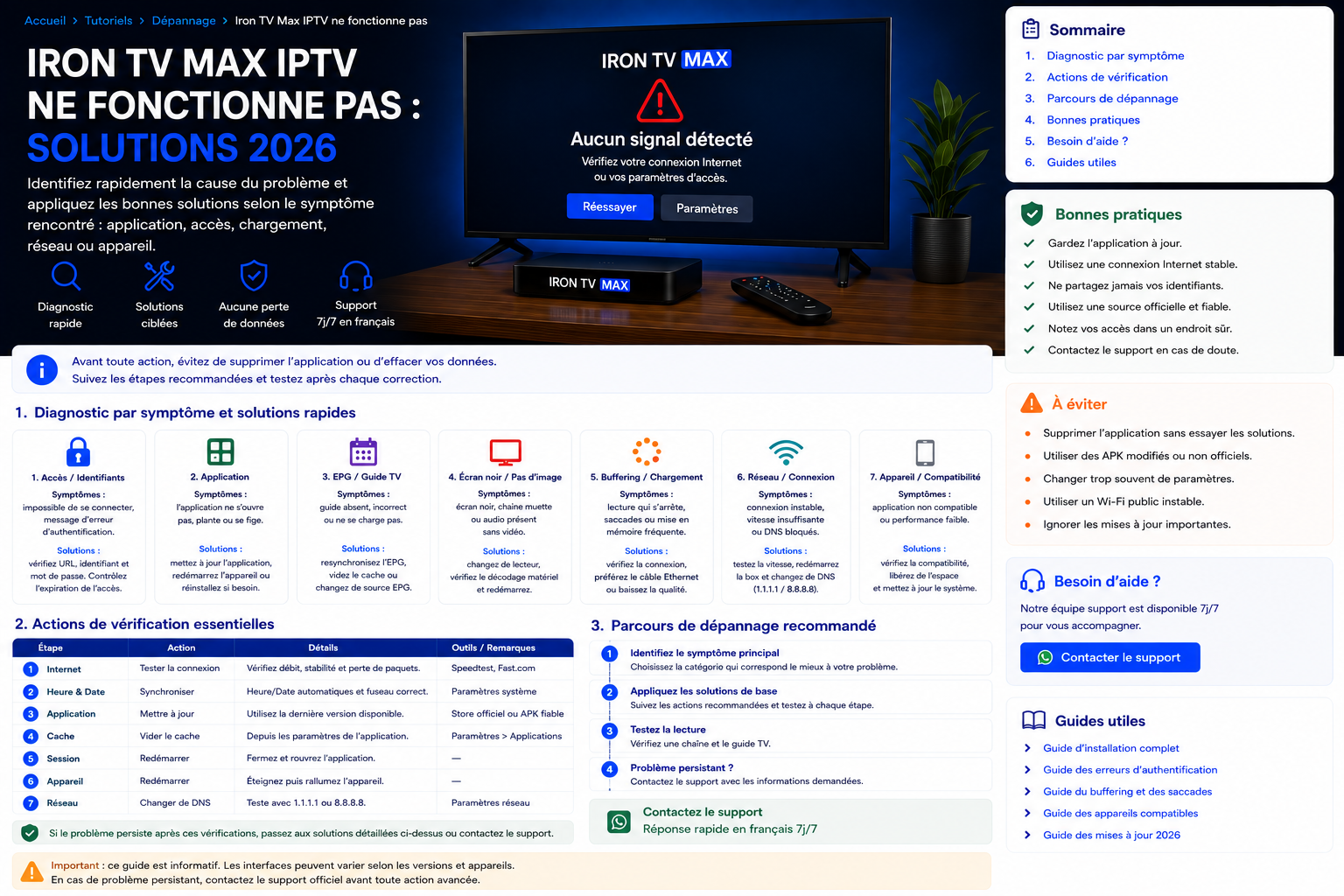
Iron TV Max IPTV ne fonctionne pas : solutions 2026
Quand Iron TV Max IPTV ne fonctionne pas, la première étape consiste à déterminer la portée du problème : l’application ne s’ouvre pas, l’accès est refusé, aucun contenu ne charge, un seul contenu échoue, un appareil est concerné ou tous les appareils sont touchés. Ce diagnostic évite les réinstallations inutiles.
Différence avec le guide dépannage rapide : cette page traite la requête générale « Iron TV Max IPTV ne fonctionne pas » en séparant les pannes globales, locales, liées au compte, à l’application, au réseau ou à l’appareil. Le hub de dépannage reste la porte d’entrée vers les guides spécialisés.
1. Application
Ouverture, mise à jour, stockage et cache.
2. Accès
Identifiants, validité et sessions.
3. Chargement
Catégories, EPG, écran noir et contenu.
4. Réseau
Wi‑Fi, Ethernet, routeur et VPN.
Définir la portée du problème
Avant tout changement, vérifiez précisément ce qui ne fonctionne pas. Cette étape oriente directement vers la bonne solution.
| Situation | Cause probable | Première action |
|---|---|---|
| L’application ne s’ouvre pas | Application, stockage ou système | Redémarrer, mettre à jour et vérifier l’espace libre. |
| Connexion refusée | Accès, validité ou session | Vérifier les informations et les autres appareils. |
| Aucun contenu ne charge | Accès, synchronisation ou réseau | Tester le profil puis un autre réseau fiable. |
| Un seul contenu ne fonctionne pas | Problème isolé | Tester plusieurs contenus avant de modifier l’appareil. |
| Un appareil seulement est concerné | Application, configuration ou réseau local | Comparer avec un autre appareil sur le même réseau. |
| Tous les appareils sont concernés | Accès, réseau principal ou indisponibilité générale | Vérifier la validité, le routeur et contacter le support si nécessaire. |
Diagnostic complet en 15 minutes
- Définir la portée du problème — Notez si le problème touche un contenu, une catégorie, un appareil ou tous les appareils, ainsi que le message exact.
- Redémarrer sans effacer les données — Fermez complètement l’application, redémarrez l’appareil puis relancez le profil existant.
- Vérifier l’application et le stockage — Contrôlez les mises à jour, l’espace libre et le cache avant toute réinstallation.
- Contrôler les accès et les sessions — Vérifiez l’adresse, les identifiants, la validité et les autres sessions actives.
- Comparer le réseau et la qualité — Testez Ethernet, le Wi-Fi 5 GHz ou un autre réseau fiable, puis essayez temporairement une qualité inférieure.
- Ouvrir le guide spécialisé ou contacter le support — Utilisez le guide correspondant à l’authentification, au buffering, à la configuration ou à l’appareil, puis transmettez le diagnostic si le problème persiste.
L’application ne s’ouvre pas ou se ferme
- Fermez complètement l’application.
- Redémarrez l’appareil.
- Vérifiez les mises à jour du système et de l’application.
- Libérez de l’espace de stockage.
- Videz le cache si cette option existe.
- Réinstallez uniquement depuis le store officiel ou le site identifiable de l’éditeur, après avoir sauvegardé les informations nécessaires.
- Recréez le profil après avoir sauvegardé les informations nécessaires.
Sécurité : évitez les fichiers modifiés, les applications inconnues et les procédures prévues pour un autre système. Utilisez le store officiel et le guide correspondant à l’appareil.
Utilisez uniquement des applications, services et contenus auxquels vous êtes autorisé à accéder. Évitez les fichiers modifiés, les comptes partagés publiquement et les sources inconnues.
L’application s’ouvre mais l’accès est refusé
- Vérifiez l’adresse complète.
- Contrôlez l’identifiant et le mot de passe.
- Supprimez les espaces avant et après.
- Vérifiez O/0, I/1 et S/5.
- Confirmez la date de validité.
- Fermez les autres sessions actives.
- Vérifiez la date et l’heure automatiques.
- Testez le profil sur un seul appareil.
Pour un diagnostic ciblé : résoudre une erreur d’authentification Iron TV Max IPTV .
Aucun contenu, catégories vides ou écran noir
| Symptôme | Vérification | Solution |
|---|---|---|
| Catégories vides | Accès et synchronisation | Relancer le profil et attendre le premier chargement. |
| EPG absent | Actualisation et réseau | Laisser l’application ouverte puis relancer l’EPG. |
| Écran noir sur un contenu | Tester plusieurs contenus | Éviter de modifier toute la configuration pour un incident isolé. |
| Écran noir partout | Accès, application et réseau | Tester la HD, redémarrer et vérifier le profil. |
| Chargement infini | Wi‑Fi, qualité et routeur | Tester Ethernet ou le Wi‑Fi 5 GHz. |
Pour refaire la configuration sans mélanger les étapes : guide complet de configuration Iron TV Max IPTV .
Vérifier le réseau et la qualité
Le réseau doit être testé après l’application et les accès. Une connexion réussie suivie de buffering indique généralement un problème de lecture ou de réseau, pas une erreur d’authentification.
| Résultat du test | Interprétation | Guide |
|---|---|---|
| Ethernet fonctionne mieux | Le Wi‑Fi ou la distance intervient | Optimiser la connexion |
| HD stable, Full HD instable | La qualité dépasse les conditions actuelles | Résoudre le buffering |
| Fonctionne sur un autre réseau | Le routeur ou le réseau local peut intervenir | Éviter les coupures |
| Fonctionne sans VPN | Le serveur ou le protocole VPN peut intervenir | Configurer le VPN |
Comparer les appareils
Si Iron TV Max IPTV fonctionne sur un appareil mais pas sur un autre, le problème est probablement local au système, à l’application ou au réseau de cet appareil.
| Appareil | Vérification prioritaire | Guide dédié |
|---|---|---|
| Android TV | Application, cache, stockage et réseau | Guide Android TV |
| Fire TV Stick | Fire OS, stockage, Appstore et Wi‑Fi | Guide Fire TV |
| Samsung Smart TV | Application du store, profil et compatibilité Tizen | Guide Samsung |
| LG webOS | Application du store, profil et compatibilité webOS | Guide LG |
| iPhone ou iPad | Application, profil, iOS et réseau | Guide iOS |
| Ordinateur | Application, pare-feu local et réseau | Guide Windows |
Ce qu’il faut éviter pendant le diagnostic
- Réinstaller plusieurs fois sans noter le message exact.
- Changer simultanément l’application, le réseau, la qualité et les accès.
- Effacer les données avant d’avoir sauvegardé le profil.
- Partager publiquement les identifiants ou le mot de passe.
- Conclure à une panne générale après avoir testé un seul contenu.
- Utiliser une application non vérifiée ou prévue pour un autre système.
Préparer une demande au support
Modèle à copier :
Bonjour, Iron TV Max IPTV ne fonctionne pas.
Appareil : ____ · Système : ____ · Application : ____ ·
Message exact : ____ · Portée : un contenu / tout le contenu / un appareil / tous les appareils ·
Réseau : Wi‑Fi / Ethernet / autre réseau ·
Fonctionne sur un autre appareil : oui / non ·
Tests déjà effectués : ____.
Ne joignez pas votre mot de passe. Une capture du message est utile si les informations privées sont masquées.
Contacter le support WhatsAppÀ retenir
Définissez d’abord la portée du problème, vérifiez l’application, les accès, le chargement et le réseau, puis ouvrez le guide spécialisé. Cette méthode permet de distinguer une panne globale d’un problème local à un appareil.
FAQ — Iron TV Max IPTV ne fonctionne pas
La cause peut être l’application, les accès, une session active, le réseau, l’appareil ou un chargement incomplet. Commencez par identifier la portée du problème.
Redémarrez l’appareil, vérifiez les mises à jour et le stockage, puis réinstallez uniquement depuis le store officiel si nécessaire.
Vérifiez les accès, la validité, les sessions, la synchronisation et le réseau avant de modifier la qualité ou le lecteur.
Le second appareil peut utiliser une autre application, une ancienne configuration, un réseau plus faible ou dépasser le nombre de sessions autorisées.
Comparez Ethernet, le Wi‑Fi 5 GHz ou un autre réseau fiable. Si le problème disparaît, le routeur ou la connexion locale peut intervenir.
Indiquez l’appareil, le système, l’application, le message exact, la portée du problème, le réseau et les tests déjà effectués, sans envoyer votre mot de passe.
Guides recommandés
Le problème est localisé ?
Ouvrez le guide spécialisé ou transmettez le diagnostic au support.