
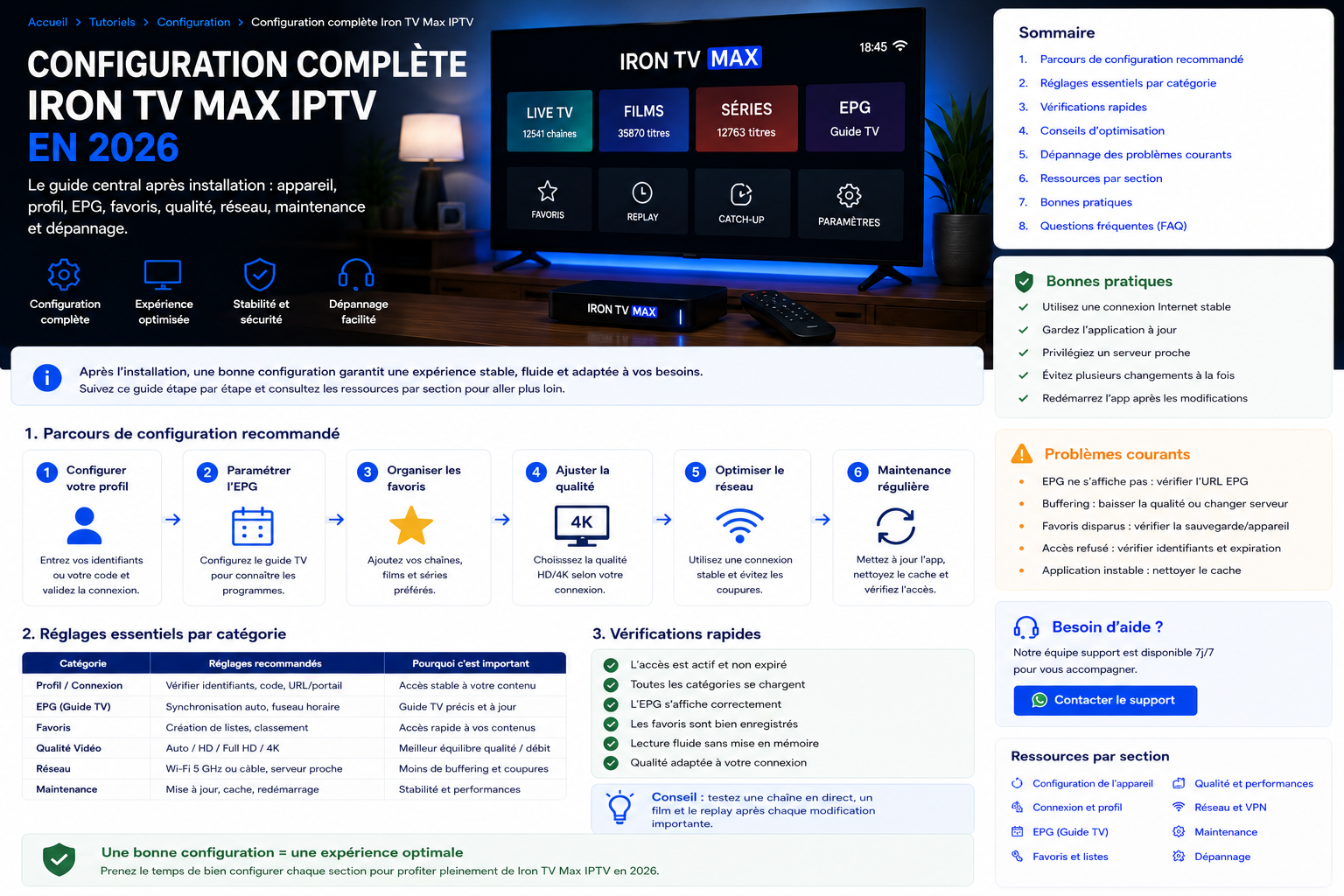
Configurer Iron TV Max IPTV en 2026 : guide complet
Ce guide centralise la configuration générale d’Iron TV Max IPTV après l’installation : choix du lecteur selon l’appareil, ajout du profil, synchronisation de l’EPG, organisation des catégories et favoris, réglage de la qualité, entretien de l’application et diagnostic des erreurs courantes.
Rôle de cette page : elle couvre la configuration commune après l’installation. Les procédures propres à Android TV, Fire TV, Samsung, LG, iOS ou ordinateur restent dans leurs guides dédiés afin de conserver une intention SEO claire.
1. Appareil
Choisir le bon guide et la bonne application.
2. Accès
Code, adresse, identifiants ou profil.
3. EPG
Catégories, favoris et synchronisation.
4. Qualité
HD, Full HD, 4K et stabilité réseau.
Configurer Iron TV Max IPTV en 6 étapes
Préparer l’appareil
Mettez le système à jour, libérez du stockage et vérifiez le réseau avant d’ouvrir le lecteur.
Choisir une application compatible
Utilisez une application adaptée au système et obtenue depuis son store officiel lorsque c’est possible.
Ajouter le profil
Sélectionnez le mode correspondant au code, aux identifiants ou au profil reçu, puis recopiez chaque valeur sans la modifier.
Attendre la synchronisation
Laissez les catégories et l’EPG se charger avant de créer des favoris ou de changer les réglages.
Tester progressivement la qualité
Validez d’abord la HD, puis le Full HD et enfin la 4K lorsque l’appareil, le contenu et le réseau le permettent.
Vérifier et documenter
Notez les réglages stables, testez la navigation et préparez les informations utiles avant de contacter le support.
Choisir le bon guide selon l’appareil
Commencez par identifier le système. Une application ou une méthode prévue pour Android TV ne doit pas être utilisée comme référence pour Samsung Tizen ou LG webOS.
| Appareil | Système | Guide dédié |
|---|---|---|
| Android TV | Android TV ou Google TV | Guide Android TV |
| Fire TV Stick | Fire OS | Installer sur Fire TV |
| Smart TV Samsung ou LG | Tizen ou webOS | Guide Smart TV |
| iPhone ou iPad | iOS ou iPadOS | Guide iPhone et iPad |
| Windows ou Mac | Ordinateur | Tous les tutoriels appareils |
Préparer l’appareil et le réseau
- Mettez le système et l’application à jour.
- Libérez suffisamment d’espace de stockage.
- Redémarrez l’appareil avant la première configuration.
- Préparez les informations d’accès reçues.
- Vérifiez la date et l’heure automatiques.
- Testez le Wi‑Fi dans la pièce d’utilisation.
- Privilégiez Ethernet pour un appareil fixe.
- N’effectuez qu’un changement à la fois.
Choisir une application compatible
Utilisez une application adaptée au système et disponible depuis son store officiel. Le nom des menus varie, mais les fonctions essentielles restent similaires : ajout d’un profil, catégories, favoris, EPG et réglages de lecture.
À éviter : applications modifiées, fichiers non vérifiés, lecteurs sans éditeur identifiable ou installation prévue pour un autre système. Utilisez uniquement des applications, accès et contenus pour lesquels vous disposez des droits nécessaires.
Ajouter les informations d’accès
L’application peut demander un code, une adresse, un identifiant, un mot de passe ou un profil. Utilisez uniquement les informations fournies avec votre accès et ne les publiez jamais dans une capture ou un message public.
- Ouvrez le menu Ajouter un profil ou Ajouter un utilisateur.
- Choisissez le mode correspondant aux informations reçues.
- Ajoutez un nom clair au profil.
- Saisissez chaque valeur sans espace avant ou après.
- Vérifiez les caractères proches comme O/0, I/1 et S/5.
- Validez puis laissez le premier chargement se terminer.
- Fermez et relancez l’application si le contenu reste incomplet.
Pour une application de type Smarters : guide de configuration détaillé .
Synchroniser l’EPG, les catégories et les favoris
La première synchronisation peut prendre plusieurs minutes. Évitez de fermer l’application immédiatement après l’ajout du profil.
| Élément | Réglage conseillé | Résultat attendu |
|---|---|---|
| EPG | Laisser la première synchronisation se terminer | Les programmes apparaissent progressivement. |
| Catégories | Masquer celles qui ne sont pas utilisées | Navigation plus rapide et plus claire. |
| Favoris | Créer une liste courte d’éléments courants | Moins de défilement et accès plus rapide. |
| Actualisation | Automatique une fois par jour si disponible | Données régulièrement mises à jour. |
Régler la qualité HD, Full HD et 4K
Commencez en HD pour valider l’application, les accès et le réseau. Passez ensuite au Full HD. Testez la 4K uniquement après une lecture stable.
| Qualité | Moment du test | Point de vigilance |
|---|---|---|
| HD | Premier test | Valider l’application et les accès. |
| Full HD | Test principal pendant plusieurs minutes | Bon équilibre entre netteté et stabilité. |
| 4K | Après validation du Full HD | Débit, appareil, décodage et stabilité réseau. |
Pour les réglages avancés : guide de configuration 4K.
Configurer le réseau sans mélanger les intentions
Cette page résume les contrôles généraux. Le diagnostic du Wi‑Fi, du débit, du routeur, du VPN et du buffering doit rester sur les pages spécialisées.
| Besoin | Première action | Guide dédié |
|---|---|---|
| Wi‑Fi ou débit instable | Comparer Wi‑Fi 5 GHz et Ethernet | Optimiser la connexion |
| Buffering | Revenir en HD et tester un autre réseau | Résoudre le buffering |
| Coupures | Redémarrer appareil et routeur | Éviter les coupures |
| VPN | Comparer avec et sans VPN | Configurer un VPN |
Plan de validation en 20 minutes
| Temps | Action | Résultat attendu |
|---|---|---|
| 0 à 4 min | Vérifier appareil, application, stockage et réseau | L’environnement est prêt. |
| 4 à 8 min | Ajouter les accès sans modifier les caractères | Les catégories se chargent. |
| 8 à 12 min | Laisser l’EPG se synchroniser | Le programme TV apparaît. |
| 12 à 16 min | Créer quelques favoris et tester la navigation | Le zapping reste fluide. |
| 16 à 20 min | Tester HD puis Full HD | La configuration stable est validée. |
Maintenance et mises à jour
- Gardez le système et l’application à jour.
- Conservez suffisamment d’espace libre.
- Videz le cache uniquement lorsque l’application ralentit.
- Évitez de réinitialiser les données sans sauvegarder les informations utiles.
- Redémarrez l’appareil après une mise à jour importante.
- Refaites un test HD avant le Full HD ou la 4K.
Dépannage de la configuration
| Symptôme | Cause possible | Action prioritaire | Ressource |
|---|---|---|---|
| Accès refusé | Saisie, champ incorrect ou accès expiré | Recopier les informations sans espace. | Erreur d’authentification |
| EPG vide | Première synchronisation incomplète | Relancer la synchronisation et attendre quelques minutes. | Configuration Smarters |
| Buffering | Wi‑Fi, routeur, qualité ou appareil | Revenir en HD et tester Ethernet. | Guide buffering |
| Écran noir | Application, contenu, réseau ou décodage | Tester un autre contenu et réduire la qualité. | Guide de dépannage général |
| Application lente | Cache, stockage ou appareil ancien | Libérer de l’espace et redémarrer. | Tous les tutoriels |
Préparer une demande au support
Modèle à copier :
Bonjour, j’ai besoin d’aide pour configurer Iron TV Max IPTV.
Appareil : ____ · Système : ____ · Application : ____ ·
Mode d’accès : code / adresse / identifiants · Connexion : Wi‑Fi / Ethernet ·
Message exact : ____ · Qualité testée : HD / Full HD / 4K ·
Tests déjà effectués : ____.
Masquez tout mot de passe, identifiant complet ou URL privée dans les captures.
À retenir
Choisissez d’abord la bonne page appareil, installez une application fiable depuis le store officiel, ajoutez les accès sans erreur, laissez l’EPG se synchroniser et testez la HD puis le Full HD avant d’ajuster les réglages avancés.
FAQ sur la configuration Iron TV Max IPTV
Préparez l’appareil, installez une application compatible, ajoutez le profil, laissez l’EPG se synchroniser, testez la qualité progressivement puis vérifiez les réglages stables.
Utilisez une application compatible avec le système de votre appareil et obtenue depuis son store officiel lorsque c’est possible. Le guide dédié à l’appareil précise le parcours adapté.
Le premier chargement peut prendre plusieurs minutes. Vérifiez le profil, laissez la synchronisation se terminer, actualisez l’EPG puis redémarrez l’application si nécessaire.
Masquez les catégories inutiles et créez une liste courte de favoris. Les favoris peuvent être stockés localement et ne sont pas toujours synchronisés entre appareils.
Testez Ethernet ou le Wi-Fi 5 GHz, revenez temporairement en HD, redémarrez l’appareil et le routeur, puis utilisez le guide de diagnostic du buffering.
Indiquez l’appareil, le système, l’application, le format du profil, le réseau, la qualité testée, le message exact et les essais déjà réalisés, sans transmettre de mot de passe ni d’URL privée complète.
Guides recommandés
Configuration validée ?
Consultez les tarifs ou contactez le support après avoir testé l’appareil et le réseau.