
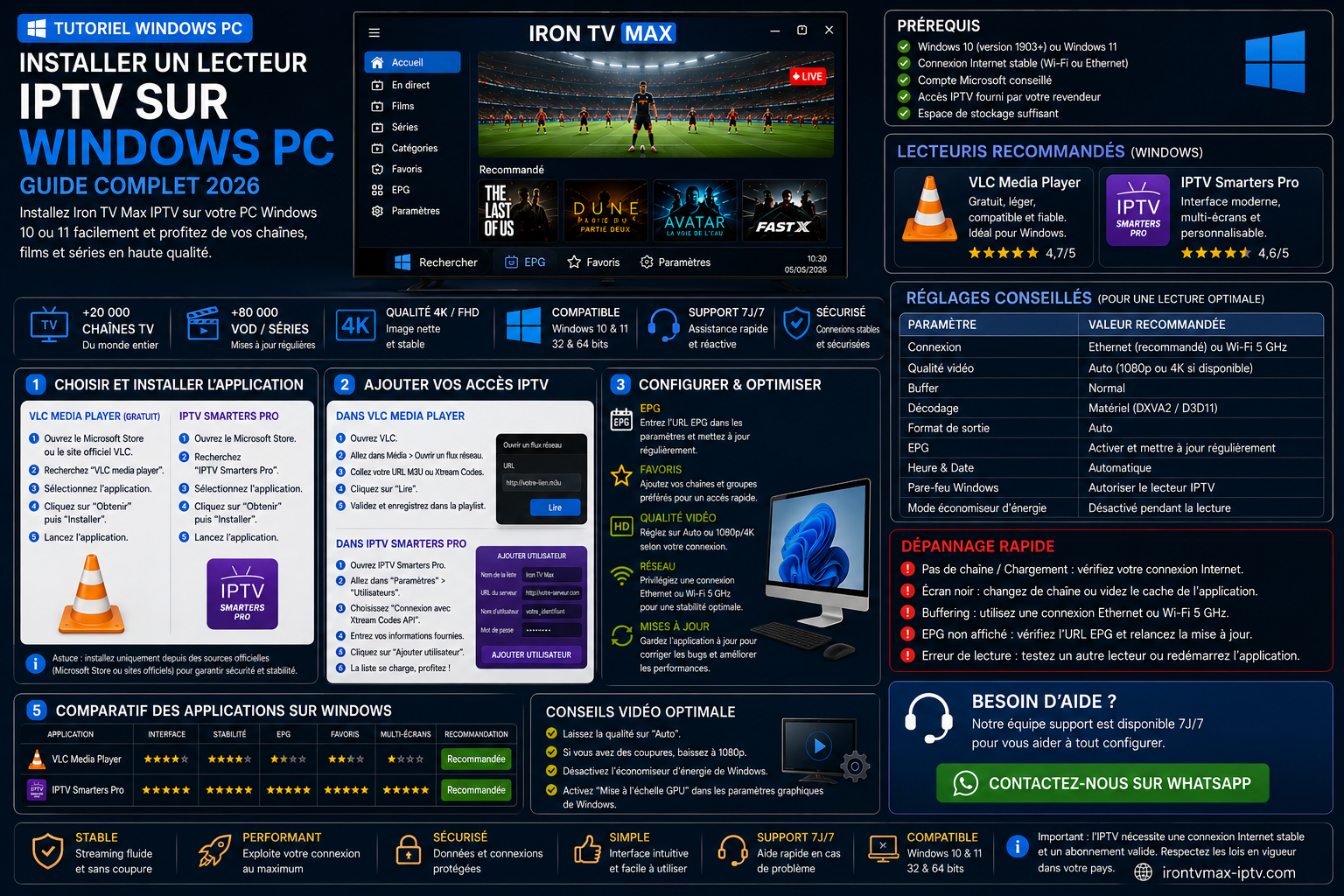
Tutoriel Windows PC 2026 : installer et configurer un lecteur
Installez un lecteur identifiable depuis le Microsoft Store ou le site officiel de l’éditeur, ajoutez exactement le format d’accès reçu, laissez les catégories et l’EPG se synchroniser, puis comparez Ethernet et Wi-Fi avant de modifier le pare-feu ou la qualité.
Sommaire
Vérifier Windows 10 ou Windows 11
| Élément | Vérification | Pourquoi |
|---|---|---|
| Windows | Version, édition et mises à jour disponibles. | Limiter les incompatibilités. |
| Architecture | Compatibilité 64 bits ou autre version requise. | Choisir le bon installateur. |
| Stockage | Espace libre suffisant. | Éviter lenteurs et import incomplet. |
| Réseau | Ethernet ou Wi-Fi stable. | Faciliter la synchronisation initiale. |
| Guide dédié | Guide Windows 11 | À utiliser pour les réglages avancés. |
Préparer le PC Windows
| Élément | À préparer | Précaution |
|---|---|---|
| Application | Nom exact du lecteur choisi. | Contrôler l’éditeur. |
| Accès | Adresse, identifiant, mot de passe ou playlist. | Ne pas les publier. |
| EPG | Adresse séparée si elle est fournie. | L’ajouter uniquement si nécessaire. |
| Réseau | Connexion stable sur le PC. | Tester avant de modifier le lecteur. |
| Sauvegarde | Noter les réglages utiles. | Éviter une perte lors d’une réinstallation. |
Choisir entre VLC et un lecteur dédié
| Besoin | Option | À vérifier |
|---|---|---|
| Tester une URL ou un fichier | VLC ou lecteur réseau fiable. | Source officielle de l’application. |
| EPG, favoris et catégories | Lecteur dédié compatible Windows. | Formats, mises à jour et politique de confidentialité. |
| Profil par identifiants | Lecteur acceptant ce mode. | Champs exacts et compatibilité Windows. |
| Installation simplifiée | Application du Microsoft Store. | Éditeur et fonctions réellement incluses. |
Installer et configurer le PC en six étapes
- Vérifier Windows et le PCInstallez les mises à jour de sécurité, vérifiez l’espace libre, la date automatique et la version de Windows utilisée.
- Choisir un lecteur fiableComparez le Microsoft Store et le site officiel de l’éditeur selon les formats acceptés, l’EPG, les favoris et la compatibilité Windows.
- Installer depuis une source identifiableTéléchargez uniquement depuis le Microsoft Store ou le site officiel de l’éditeur, puis refusez les logiciels additionnels non nécessaires.
- Ajouter les informations d’accèsSélectionnez le mode correspondant aux identifiants, à l’adresse ou à la playlist reçus, puis saisissez chaque champ exactement.
- Synchroniser et organiserLaissez les catégories et l’EPG se charger, testez un contenu HD, puis configurez les favoris et les réglages utiles.
- Tester le réseau et dépannerComparez Ethernet et Wi-Fi, vérifiez le pare-feu, ajustez la qualité et notez le message exact sans partager les accès.
Ajouter les identifiants ou la playlist
| Format reçu | Champs courants | Précaution |
|---|---|---|
| Identifiants | Nom, adresse, utilisateur et mot de passe. | Respecter le protocole, le port et chaque caractère. |
| Playlist | Nom du profil et URL complète. | Ne pas raccourcir ou publier l’adresse. |
| Fichier local | Fichier compatible provenant d’une source autorisée. | Vérifier la provenance avant ouverture. |
| EPG séparé | Adresse du guide TV si nécessaire. | L’ajouter uniquement si le lecteur le demande. |
Consultez le guide d’ajout des informations d’accès.
Gérer l’alerte du pare-feu Windows
| Situation | Action | À éviter |
|---|---|---|
| Application fiable sur réseau privé | Autoriser uniquement si la fonction réseau l’exige. | Cocher toutes les options sans vérifier. |
| Réseau public | Refuser par défaut sauf besoin clairement identifié. | Exposer inutilement l’application. |
| Éditeur inconnu | Annuler et vérifier la source. | Contourner l’alerte. |
| Lecture déjà fonctionnelle | Ne pas créer de règle supplémentaire. | Modifier le pare-feu sans nécessité. |
Régler l’EPG, les favoris et la lecture
| Réglage | Conseil | Quand intervenir |
|---|---|---|
| EPG | Laisser le premier import se terminer. | Guide vide ou incomplet. |
| Favoris | Les créer après la synchronisation. | Navigation quotidienne. |
| Décodage | Conserver le réglage automatique s’il est stable. | Écran noir ou image instable. |
| Cache réseau | Modifier légèrement seulement si nécessaire. | Variations temporaires de débit. |
| Audio | Choisir une piste disponible. | Plusieurs langues ou son absent. |
Optimiser Ethernet, Wi-Fi et la qualité vidéo
| Test | Résultat | Action |
|---|---|---|
| Comparer Ethernet et Wi-Fi | Ethernet est stable | Améliorer le Wi-Fi ou conserver le câble. |
| Fermer les applications lourdes | La lecture s’améliore | Libérer mémoire et processeur. |
| Mettre en pause les sauvegardes | Les coupures diminuent | Limiter les usages concurrents. |
| Réduire la qualité | Le Full HD devient stable | Conserver la qualité adaptée à la marge disponible. |
| Tester les pilotes officiels | La lecture devient stable | Conserver uniquement une version validée. |
Guides associés : optimiser la connexion, vitesse pour la 4K et résoudre le buffering.
Résoudre les erreurs fréquentes sur Windows
| Symptôme | Vérification | Action |
|---|---|---|
| Application incompatible | Version Windows, architecture et source. | Installer une version officiellement compatible. |
| Accès refusés | Adresse, protocole, port, identifiant et mot de passe. | Guide authentification. |
| EPG ou catégories vides | Premier import terminé et réseau actif. | Actualiser puis garder l’application ouverte. |
| Écran noir ou son absent | Qualité, contenu, décodage et pilote graphique. | Tester un contenu HD et un autre mode de lecture. |
| Buffering | Ethernet, Wi-Fi, qualité et usages concurrents. | Guide buffering. |
| Application lente ou fermée | Mise à jour, stockage et ressources. | Dépannage rapide. |
Préparer une demande de support
Indiquez la version de Windows, le modèle du PC, le lecteur, le réseau, l’étape bloquée et le message exact. Ne transmettez aucun mot de passe.
Contacter le supportFAQ — Tutoriel Windows PC
Ce tutoriel fonctionne-t-il avec Windows 10 et Windows 11 ?
Oui. Les étapes principales sont similaires, mais les menus de sécurité, de pare-feu et d’alimentation peuvent varier légèrement.
VLC suffit-il sur un PC Windows ?
VLC convient pour ouvrir rapidement une URL ou un fichier compatible. Un lecteur dédié reste plus pratique pour l’EPG, les catégories et les favoris.
Faut-il autoriser le lecteur dans le pare-feu Windows ?
Uniquement si Windows le demande et si le logiciel provient d’une source fiable. Privilégiez le réseau privé et évitez une autorisation inutile sur les réseaux publics.
Pourquoi la Full HD fonctionne-t-elle mais pas la 4K ?
La 4K exige davantage de débit, de stabilité et de ressources. Comparez avec Ethernet, fermez les applications lourdes et testez plusieurs contenus.
Pourquoi l’EPG ou les catégories restent-ils vides ?
Laissez la première synchronisation se terminer, vérifiez le réseau, la date et l’heure, puis actualisez le profil ou l’EPG.
Que faire si les identifiants sont refusés ?
Vérifiez l’adresse, le protocole, le port éventuel, l’identifiant, le mot de passe et les espaces. Utilisez ensuite le guide d’authentification sans publier vos accès.
Utilisez uniquement des services et contenus auxquels vous êtes autorisé à accéder.