
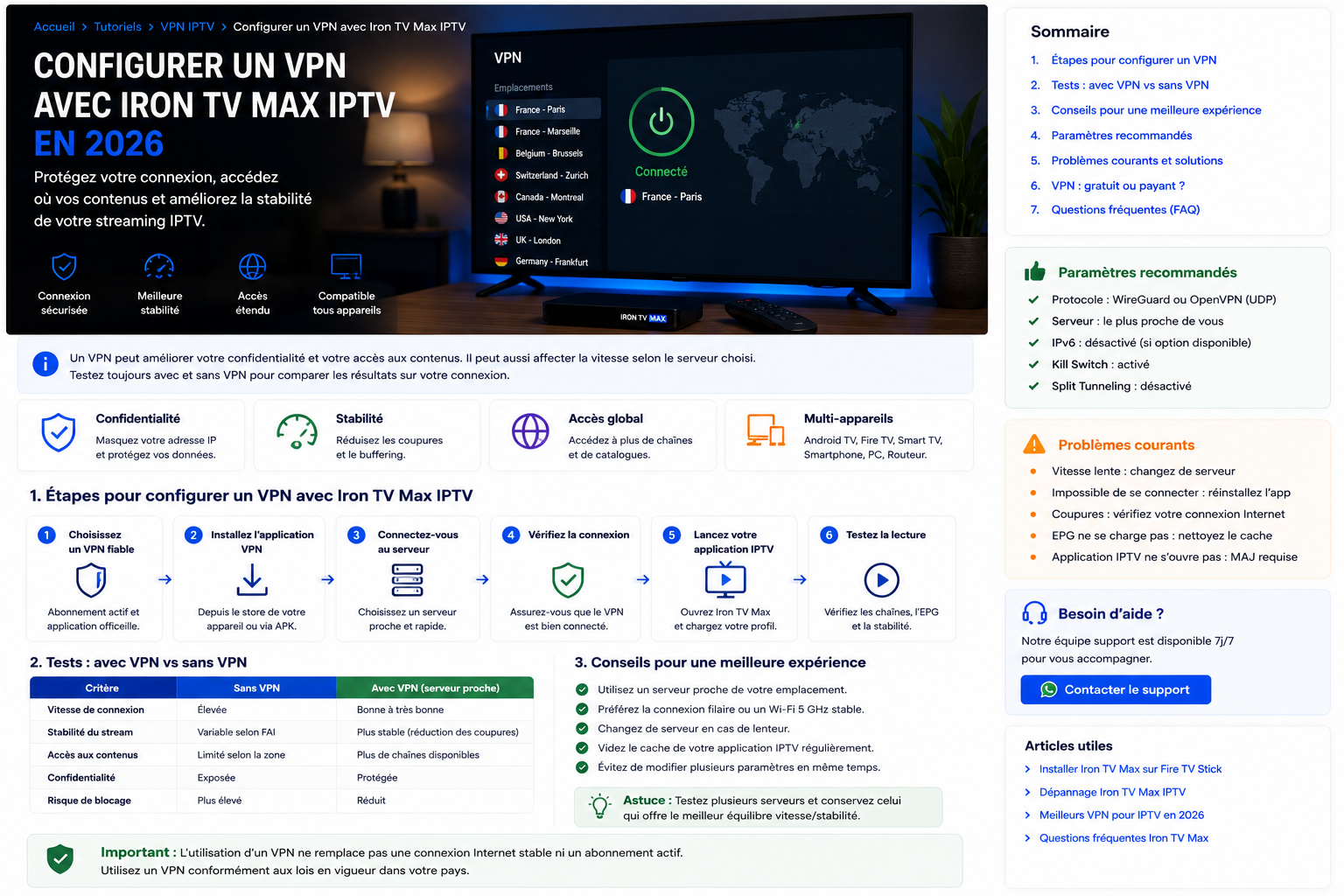
Configurer un VPN avec Iron TV Max IPTV en 2026
Ce guide explique comment configurer un VPN avec Iron TV Max IPTV sur Android TV, Fire TV ou une Smart TV, choisir un serveur proche, mesurer l’effet sur le débit et la latence, puis résoudre les ralentissements. Le VPN doit rester un outil de confidentialité et de gestion du réseau, utilisé conformément aux lois et aux conditions des services concernés.
À savoir : un VPN peut renforcer la confidentialité de la connexion, mais il n’améliore pas automatiquement la qualité de lecture. Il peut aussi réduire le débit ou ajouter de la latence. Comparez toujours la connexion avec et sans VPN.
1. Identifier
Android TV, Fire TV, Smart TV ou routeur.
2. Installer
Application VPN depuis un store officiel.
3. Connecter
Serveur proche et protocole automatique.
4. Comparer
Débit, stabilité et temps de chargement.
Quand utiliser un VPN avec Iron TV Max ?
Un VPN peut être utile pour chiffrer la connexion sur un réseau partagé, centraliser des réglages de confidentialité ou appliquer une politique réseau choisie par l’utilisateur. Il ne garantit ni une meilleure qualité, ni un accès à un contenu, et ne remplace pas une connexion Internet stable.
| Situation | VPN pertinent ? | Priorité |
|---|---|---|
| Réseau partagé ou public | Peut être utile pour la confidentialité | Choisir un fournisseur fiable et une application officielle. |
| Wi‑Fi faible | Non, le VPN ne corrige pas le signal | Optimiser la connexion Internet. |
| Buffering | À tester, sans garantie | Diagnostiquer le buffering. |
| Application ou accès refusé | Ne pas supposer que le VPN est la solution | Vérifier l’authentification. |
Choisir la méthode selon l’appareil
| Appareil | Méthode recommandée | Guide associé |
|---|---|---|
| Android TV | Application VPN depuis le Google Play Store | Guide Android TV |
| Fire TV Stick | Application VPN depuis l’Amazon Appstore | Guide Fire TV |
| Samsung Tizen ou LG webOS | Routeur compatible ou appareil externe avec application VPN | Guide Smart TV |
| Routeur compatible | Configuration selon la documentation du routeur et du fournisseur VPN | Guide réseau |
Préparer la configuration
- Identifiez le système exact de l’appareil.
- Vérifiez que le VPN propose une application officielle.
- Mettez l’appareil et l’application à jour.
- Notez le débit sans VPN avant le test.
- Commencez avec un serveur proche.
- Laissez le protocole sur Automatique au premier essai.
- Testez d’abord la HD, puis le Full HD.
- N’effectuez qu’un changement à la fois.
Installer le VPN depuis le store officiel
- Identifier l’appareil : Vérifiez si vous utilisez Android TV, Fire TV, une Smart TV ou un routeur compatible.
- Installer l’application VPN : Téléchargez l’application depuis le store officiel de l’appareil et vérifiez le nom de l’éditeur.
- Se connecter au compte VPN : Ouvrez l’application, connectez-vous et acceptez la création de la connexion VPN lorsque le système le demande.
- Choisir un serveur proche : Commencez par un serveur géographiquement proche et laissez le protocole sur Automatique pour le premier test.
- Tester Iron TV Max IPTV : Activez le VPN, ouvrez Iron TV Max IPTV et testez d’abord la HD puis le Full HD.
- Comparer avec et sans VPN : Refaites le même test sans VPN et conservez uniquement la configuration la plus stable et la plus conforme à votre besoin.
Sécurité : évitez les fichiers modifiés, les applications VPN inconnues et les profils de configuration reçus par des sources non vérifiées. Utilisez le store officiel ou la documentation du fournisseur.
Configurer le VPN sur Android TV ou Fire TV
Sur Android TV et Fire TV, la procédure reste proche : installer l’application officielle, se connecter, accepter la demande système, choisir un serveur puis ouvrir Iron TV Max.
| Réglage | Premier choix conseillé | Quand le modifier ? |
|---|---|---|
| Serveur | Serveur proche | Si le débit ou la latence sont mauvais. |
| Protocole | Automatique | Si le VPN se déconnecte ou ralentit fortement. |
| Connexion automatique | Désactivée pendant les tests | À activer après validation de la meilleure configuration. |
| Kill switch | Selon le besoin de confidentialité | À désactiver temporairement pour diagnostiquer une coupure complète. |
Configurer un VPN sur Smart TV Samsung ou LG
Samsung Tizen et LG webOS ne proposent pas toujours une application VPN native. Dans ce cas, la méthode la plus simple consiste à utiliser un appareil externe compatible comme Android TV ou Fire TV. Une configuration sur routeur est aussi possible si le routeur et le fournisseur VPN la prennent en charge.
Pour limiter la cannibalisation : cette page traite uniquement du VPN. Les étapes propres à Samsung, LG, Android TV et Fire TV restent détaillées dans leurs tutoriels dédiés.
Choisir un serveur VPN adapté
Commencez par le serveur le plus proche. Un serveur éloigné augmente généralement la latence et peut réduire le débit. Ne changez de pays ou de région que pour un besoin légitime et conforme aux conditions des services utilisés.
| Résultat du test | Action | Étape suivante |
|---|---|---|
| Lecture stable | Conserver le serveur | Tester le Full HD pendant plusieurs minutes. |
| Débit fortement réduit | Choisir un serveur plus proche | Comparer de nouveau avec le VPN désactivé. |
| Déconnexions fréquentes | Changer de protocole dans l’application VPN | Redémarrer l’appareil et le routeur. |
| Aucune connexion | Désactiver temporairement le VPN | Vérifier le réseau avant de réactiver le VPN. |
Comparer Iron TV Max avec et sans VPN
Le test comparatif permet de savoir si le VPN aide, ne change rien ou dégrade la connexion. Utilisez le même appareil, le même réseau et la même qualité vidéo.
| Temps | Test | Observation |
|---|---|---|
| 0 à 3 min | Mesurer le réseau sans VPN | Débit, latence et stabilité de référence. |
| 3 à 6 min | Activer un serveur proche | Vérifier que le VPN reste connecté. |
| 6 à 10 min | Tester la HD puis le Full HD | Temps de chargement et coupures éventuelles. |
| 10 à 13 min | Désactiver le VPN et refaire le test | Comparer dans les mêmes conditions. |
| 13 à 15 min | Conserver la meilleure configuration | Documenter le serveur et le protocole retenus. |
Dépannage VPN avec Iron TV Max IPTV
| Symptôme | Cause possible | Action prioritaire | Ressource |
|---|---|---|---|
| Lecture plus lente | Serveur éloigné ou surchargé | Choisir un serveur proche et revenir en HD. | Optimiser la connexion |
| Buffering avec VPN | Débit réduit, Wi‑Fi faible ou protocole inadapté | Comparer sans VPN puis changer un seul réglage. | Guide buffering |
| Connexion coupée | Kill switch ou VPN déconnecté | Vérifier l’application VPN et le réseau. | Éviter les coupures |
| Accès refusé | Identifiants, application ou serveur | Vérifier l’accès sans VPN avant tout autre changement. | Erreur d’authentification |
| TV sans application VPN | Limitation Tizen ou webOS | Utiliser Android TV, Fire TV ou un routeur compatible. | Guide Smart TV |
Préparer une demande au support
Modèle à copier :
Bonjour, j’ai besoin d’aide pour configurer un VPN avec Iron TV Max.
Appareil : ____ · Système : ____ · Fournisseur VPN : ____ ·
Serveur choisi : ____ · Protocole : ____ · Connexion : Wi‑Fi / Ethernet ·
Résultat sans VPN : ____ · Résultat avec VPN : ____ · Message exact : ____.
À retenir
Installez le VPN depuis une source officielle, commencez avec un serveur proche, testez la HD puis le Full HD et comparez toujours avec une connexion sans VPN. Un VPN ne remplace ni un bon Wi‑Fi, ni un routeur stable, ni un débit suffisant.
FAQ sur le VPN et Iron TV Max IPTV
Installez l’application VPN depuis le store officiel, connectez-vous, choisissez un serveur proche, activez le VPN puis lancez Iron TV Max IPTV et comparez la stabilité avec une connexion sans VPN.
Non. Un VPN peut ajouter de la latence et réduire le débit. Il faut comparer la connexion avec et sans VPN dans les mêmes conditions.
Commencez par un serveur proche de votre emplacement. Testez un autre serveur seulement si la connexion reste instable ou fortement ralentie.
Utilisez un appareil externe compatible, comme Android TV ou Fire TV, ou configurez le VPN sur un routeur compatible en suivant la documentation du fournisseur et du fabricant.
Choisissez un serveur plus proche, revenez au protocole automatique, testez temporairement la HD et comparez avec une connexion sans VPN avant de modifier un autre réglage.
Non. Un VPN ne corrige pas un Wi-Fi faible, un routeur saturé, un appareil lent ou un débit insuffisant.
Guides recommandés
Configuration vérifiée ?
Consultez les autres tutoriels réseau et appareils pour finaliser votre installation.