
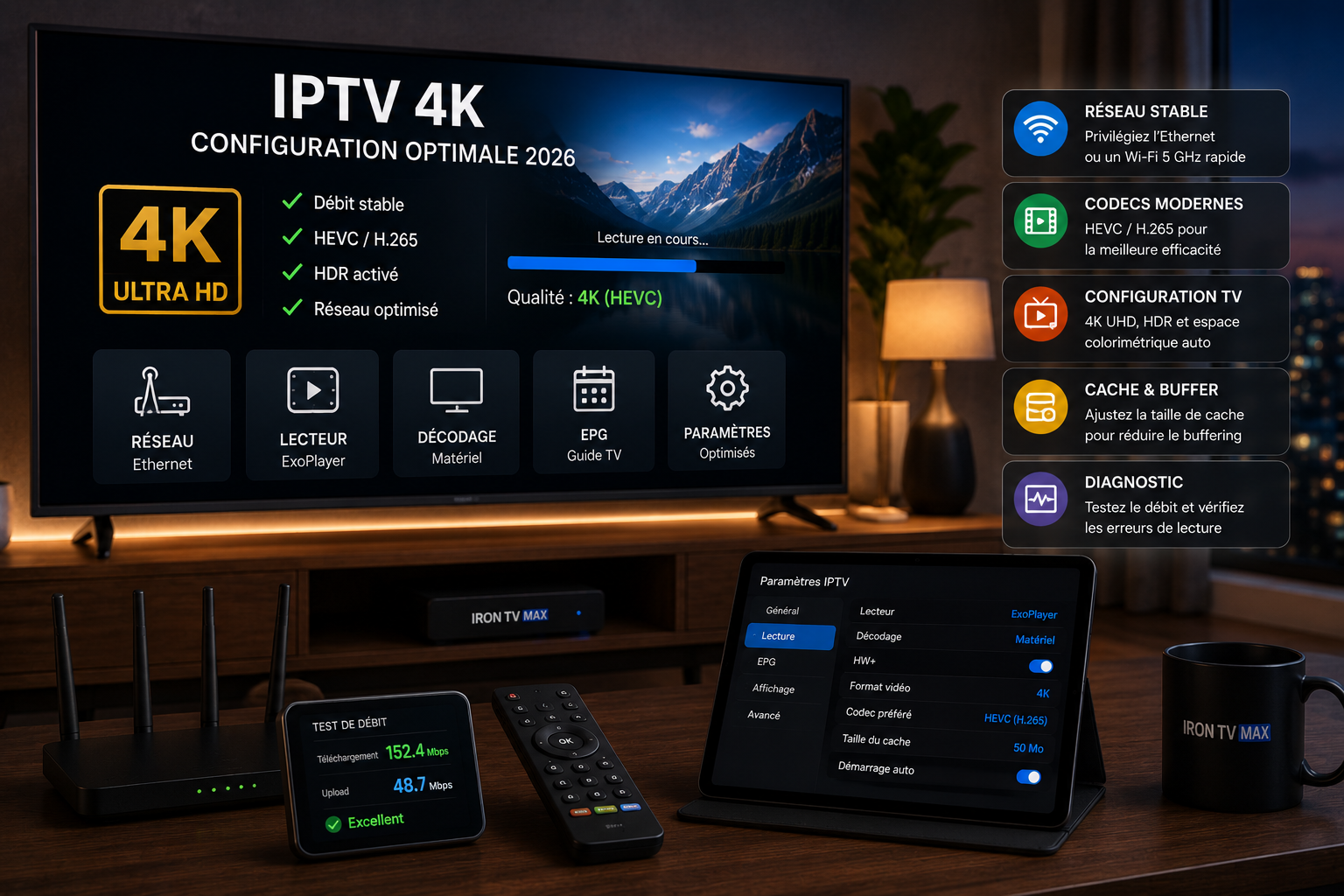
Configuration IPTV 4K en 2026 : débit, HEVC et réglages stables
Une bonne configuration IPTV 4K repose sur quatre éléments : un appareil capable de décoder la vidéo, un lecteur correctement réglé, une sortie adaptée à l’écran et un réseau suffisamment stable. Ce guide propose une méthode progressive pour identifier la limite réelle sans modifier tous les paramètres en même temps.
Commencez par une sortie vidéo automatique, le décodage matériel ou automatique, un cache normal et un test en Ethernet ou en Wi-Fi 5 GHz stable. Les 25 Mbps disponibles par écran 4K constituent ici un repère pratique de départ, à compléter par une marge pour les autres usages du foyer.
Sommaire
Avant de configurer l’IPTV 4K : les vérifications utiles
Commencez par vérifier que toute la chaîne est compatible Ultra HD. Une TV 4K ne suffit pas si l’application, la box ou le codec du flux n’est pas pris en charge.
- La TV ou la box doit pouvoir afficher une sortie 3840 × 2160.
- L’appareil doit prendre en charge HEVC/H.265, souvent utilisé pour la 4K.
- La TV, la box et l’application doivent être à jour.
- Le câble HDMI et le port utilisé doivent accepter la résolution choisie si une box externe est branchée.
- Le contenu testé doit réellement être proposé en 4K ; une source HD ne devient pas nativement 4K.
Configuration IPTV 4K en 7 étapes
-
Mettre à jour l’ensemble du matériel.
Installez les mises à jour de la TV ou de la box, puis celles de l’application de lecture. -
Choisir une résolution automatique ou 2160p.
Commencez par le mode automatique. Sur une box externe, sélectionnez 2160p uniquement si l’écran et le port HDMI le permettent. -
Activer le décodage matériel.
Utilisez le mode « Hardware », « HW » ou « Automatique » lorsqu’il est disponible et stable. -
Laisser le format de flux sur Automatique.
Ne forcez HLS, TS ou un lecteur externe que pour diagnostiquer un problème précis. -
Régler le cache sur Normal ou Moyen.
Un cache maximal ralentit souvent le zapping ; un cache minimal peut accentuer les microcoupures. -
Tester d’abord en Ethernet.
Ce test sépare rapidement un problème de Wi-Fi d’un problème d’appareil ou de lecteur. -
Valider avec un flux HD puis un flux 4K.
Si la HD est stable mais pas la 4K, examinez en priorité le débit disponible, le codec et la puissance de décodage.
Matériel, codec HEVC/H.265 et HDR : ce qu’il faut vérifier
| Élément | Réglage ou capacité à rechercher | Symptôme en cas d’incompatibilité |
|---|---|---|
| TV ou moniteur | Résolution 4K, firmware à jour, port HDMI adapté si box externe | Résolution limitée, écran noir ou coupures HDMI |
| Box / appareil TV | Décodage matériel HEVC/H.265 et sortie 2160p | Image saccadée alors que le réseau est correct |
| Application | Lecteur à jour, mode matériel ou automatique | Crash, audio sans image ou gel sur les flux 4K |
| HDR | Mode automatique et format compatible avec l’écran | Couleurs ternes, trop sombres ou écran noir |
Le codec HEVC réduit la quantité de données nécessaire par rapport à des formats plus anciens, mais il demande un décodage compatible. Quand seul le contenu 4K pose problème, testez le même service sur un appareil plus récent : cela permet de confirmer ou d’écarter une limite matérielle.
Débit Internet et réseau : la marge nécessaire pour la 4K
Pour une lecture confortable, utilisez 25 Mbps disponibles par écran 4K comme repère pratique. Le débit mesuré doit rester stable lorsque d’autres appareils du foyer utilisent Internet. Deux écrans 4K, une sauvegarde cloud ou une console en téléchargement augmentent fortement la charge.
Pour approfondir la partie réseau, utilisez aussi la méthode d’optimisation de la connexion IPTV.
Réglages du lecteur IPTV : la configuration la plus stable
| Option | Réglage de départ | Quand le modifier |
|---|---|---|
| Décodage vidéo | Matériel ou Automatique | Passer en logiciel uniquement pour tester un écran noir ou un problème de compatibilité |
| Cache / buffer | Normal ou Moyen | Augmenter légèrement si le réseau varie ; réduire si le zapping devient trop lent |
| Format du flux | Automatique | Tester une autre option seulement si le fournisseur ou le support le recommande |
| Lecteur externe | Désactivé au départ | L’utiliser comme test comparatif si le lecteur interne rencontre un problème |
| EPG | Mise à jour automatique raisonnable | Actualiser manuellement si le guide est vide, sans vider tout le cache à chaque fois |
Les noms exacts changent selon l’application. Pour les menus et réglages propres à Smarters, ouvrez le hub de configuration IPTV Smarters. Pour comparer plusieurs lecteurs, consultez le guide des applications IPTV.
Réglages d’image de la TV : netteté, HDR et fluidité
Une fois la lecture stable, ajustez l’image. Les traitements vidéo trop agressifs peuvent créer un rendu artificiel ou augmenter les saccades perçues.
- Laissez le HDR sur Automatique afin qu’il s’active uniquement sur un contenu compatible.
- Évitez une netteté excessive, qui accentue les contours et le bruit de compression.
- Testez le lissage de mouvement sur faible ou désactivé si l’image paraît artificielle.
- Sur une box, activez l’adaptation de fréquence d’image uniquement si l’application et la TV la gèrent correctement.
- Désactivez l’overscan lorsque l’image est rognée et choisissez un affichage pixel par pixel si disponible.
Diagnostic IPTV 4K : symptôme, cause probable et action
| Symptôme | Cause probable | Test prioritaire |
|---|---|---|
| La HD fonctionne, mais la 4K coupe | Débit disponible insuffisant, Wi-Fi instable ou appareil limité | Tester en Ethernet puis sur un appareil 4K récent |
| Son présent, écran noir en 4K | Codec, HDR ou décodage matériel incompatible | Changer temporairement le mode de décodage et désactiver le HDR forcé |
| Image fluide puis gel toutes les quelques minutes | Variation réseau, saturation du foyer ou cache mal adapté | Couper les téléchargements et mesurer le débit pendant le problème |
| Saccades régulières sans buffering | Fréquence d’image, traitement TV ou décodage | Remettre la sortie en Automatique et réduire le lissage de mouvement |
| Application lente ou instable | Stockage faible, cache corrompu ou application obsolète | Libérer de l’espace, redémarrer et mettre l’application à jour |
Lorsque le problème concerne surtout les interruptions, suivez le guide complet pour résoudre le buffering IPTV.
Test final en 10 minutes : valider la configuration
- Redémarrez la TV ou la box et le routeur.
- Connectez l’appareil en Ethernet lorsque c’est possible.
- Lancez d’abord un contenu Full HD pendant deux minutes.
- Lancez ensuite un contenu 4K pendant cinq minutes.
- Vérifiez l’image, le son, le zapping et la température de l’appareil.
- Reconnectez les autres appareils du foyer et répétez le test.
- Conservez la configuration la plus simple qui reste stable.
Guides complémentaires pour poursuivre
Vérifier la compatibilité 4K de votre appareil
Indiquez le modèle de votre TV ou box, votre application, le nombre d’écrans et votre débit mesuré. L’équipe peut vous orienter vers une configuration et une offre adaptées.
Demander une vérification sur WhatsAppQuestions fréquentes sur la configuration IPTV 4K
Quel est le meilleur réglage vidéo pour l’IPTV 4K ?
Commencez par une résolution automatique, un décodage matériel ou automatique et un cache normal. Modifiez ensuite un seul paramètre à la fois pour identifier précisément la cause d’un problème.
Faut-il toujours sélectionner 2160p sur une box ?
Non. Le mode automatique est souvent plus sûr. Sélectionnez 2160p uniquement lorsque la TV, le port HDMI, le câble et la box le prennent en charge et que la sortie reste stable.
Pourquoi la 4K coupe alors que le test de débit est bon ?
Un test ponctuel ne révèle pas toujours les variations du Wi-Fi, les pertes de paquets, la saturation du foyer ou une limite de décodage. Testez en Ethernet et, si possible, sur un autre appareil compatible.
HEVC/H.265 est-il obligatoire pour la 4K ?
HEVC/H.265 n’est pas le seul format possible, mais il est fréquemment utilisé pour la 4K. L’appareil doit savoir le décoder correctement pour éviter l’écran noir, les gels ou les saccades.
Ethernet est-il obligatoire pour regarder en 4K ?
Non, mais Ethernet constitue le meilleur test de référence. Un Wi-Fi 5 GHz peut convenir lorsque le signal est fort, stable et peu encombré.
Combien de débit prévoir pour un écran IPTV 4K ?
La page utilise 25 Mbps disponibles par écran comme repère pratique de départ. Il faut conserver une marge pour les variations du réseau et les autres usages du foyer.
Utilisez uniquement des applications et des services donnant accès à des contenus pour lesquels vous disposez des droits nécessaires. Les noms d’applications et de plateformes cités appartiennent à leurs propriétaires respectifs.