
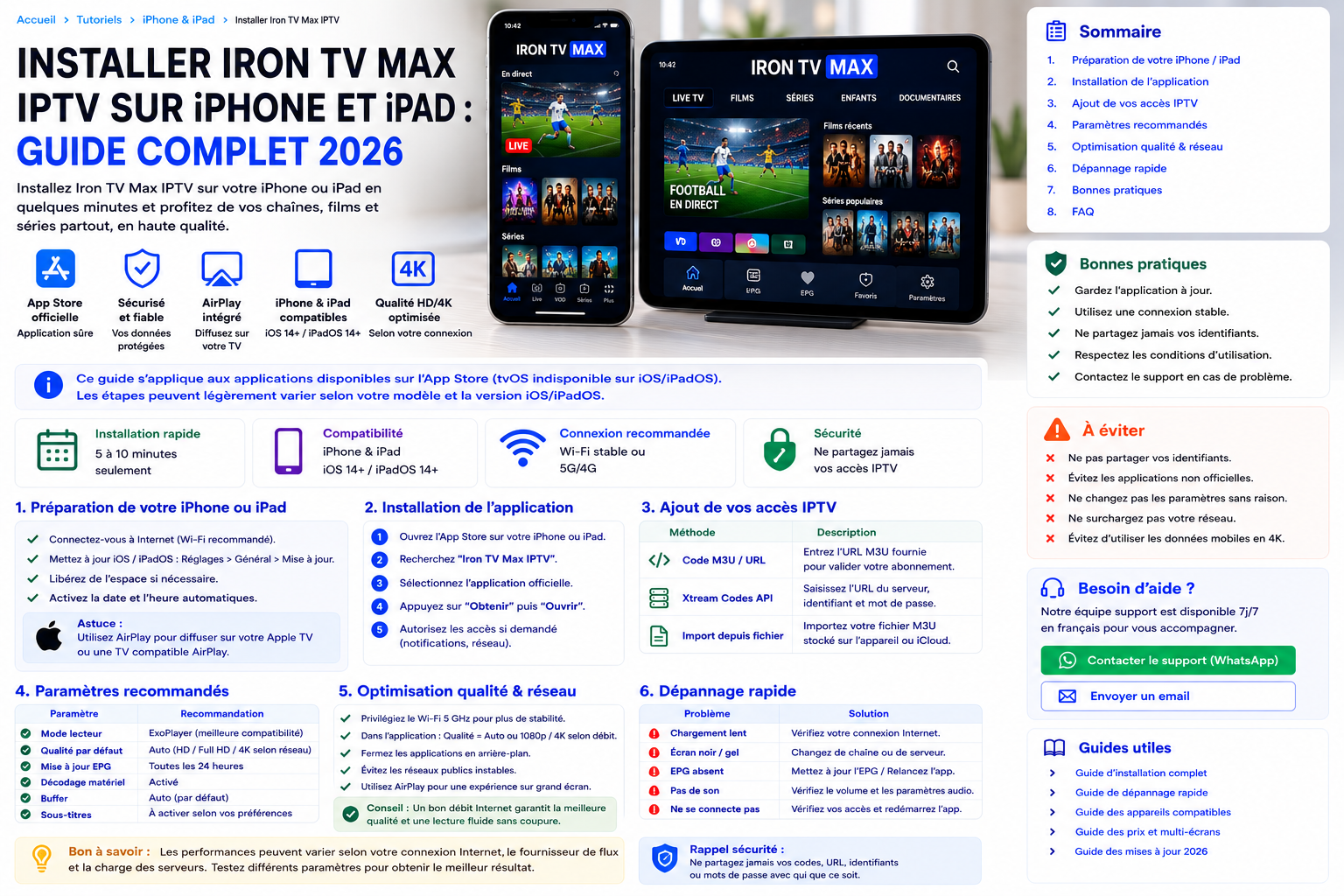
Installer Iron TV Max IPTV sur iPhone et iPad en 2026
Ouvrez l’App Store, choisissez un lecteur compatible avec le format reçu, ajoutez les informations d’accès sans les modifier, laissez la synchronisation se terminer puis testez la lecture en Wi-Fi avant d’utiliser les données mobiles.
Sommaire
Vérifier la compatibilité et la disponibilité dans l’App Store
Le lecteur choisi doit être disponible dans la région du compte Apple et compatible avec la version d’iOS ou d’iPadOS installée. Consultez la fiche actuelle de l’application avant le téléchargement.
| Élément | Pourquoi | Action |
|---|---|---|
| Version du système | L’application peut exiger une version minimale. | Consulter la section de compatibilité. |
| Région du compte | Le catalogue varie selon le pays. | Rechercher directement depuis l’appareil. |
| Format d’accès | Toutes les applications n’acceptent pas les mêmes formats. | Vérifier les formats avant l’installation. |
| Espace disponible | Le cache, l’EPG et les affiches utilisent du stockage. | Libérer de l’espace si nécessaire. |
| Confidentialité | L’application peut demander des autorisations. | Lire la fiche et limiter les autorisations. |
Préparer l’iPhone ou l’iPad
| Élément | Action | Objectif |
|---|---|---|
| iOS ou iPadOS | Installer les mises à jour disponibles. | Améliorer la compatibilité et la sécurité. |
| Compte Apple | Vérifier l’accès à l’App Store. | Pouvoir installer depuis la fiche officielle. |
| Réseau | Privilégier un Wi-Fi stable pour la première configuration. | Réduire les interruptions. |
| Stockage | Libérer de l’espace si l’appareil est presque plein. | Éviter les lenteurs. |
| Informations reçues | Préparer les champs sans les publier. | Éviter les erreurs et protéger les accès. |
Installer un lecteur compatible depuis l’App Store
- ouvrez l’App Store ;
- utilisez la recherche pour trouver un lecteur compatible ;
- vérifiez l’éditeur, les formats, la confidentialité et les achats intégrés ;
- touchez « Obtenir » ou le prix ;
- authentifiez le téléchargement si nécessaire ;
- ouvrez l’application et n’accordez que les autorisations utiles.
Ajouter les informations d’accès
Choisissez uniquement le mode correspondant aux informations reçues. Les intitulés peuvent varier selon l’application.
| Informations reçues | Mode possible | Vérification |
|---|---|---|
| Adresse, identifiant et mot de passe | Connexion par identifiants ou mode compatible. | Recopier les champs sans espace ajouté. |
| URL complète de playlist | Playlist ou URL compatible. | Ne pas tronquer, modifier ou partager le lien. |
| Code prévu par l’application | Activation guidée par le lecteur. | Suivre exactement les indications affichées. |
Pour un lecteur de type Smarters, consultez le guide d’ajout des accès.
Charger l’EPG, la VOD et les favoris
Le premier chargement peut durer plusieurs minutes selon l’application, le réseau et la quantité de données. Laissez l’application ouverte jusqu’à la fin de la synchronisation.
| Élément | Action | Résultat attendu |
|---|---|---|
| EPG | Actualiser après la première synchronisation. | Guide des programmes mieux chargé. |
| VOD | Attendre le chargement des catégories et des images. | Navigation plus régulière. |
| Favoris | Créer les favoris après la synchronisation. | Enregistrement plus fiable. |
| Contrôle parental | Activer un code si l’application le permet. | Accès mieux maîtrisé sur un appareil partagé. |
Utiliser AirPlay ou la recopie de l’écran
AirPlay dépend du lecteur, du contenu et de l’appareil de destination. Les appareils doivent généralement être connectés au même réseau.
| Étape | Action | Point à vérifier |
|---|---|---|
| Lecture | Lancer un contenu dans l’application. | Le lecteur autorise AirPlay. |
| Sélection | Toucher l’icône AirPlay ou ouvrir la recopie d’écran. | L’appareil de destination apparaît. |
| Connexion | Choisir l’Apple TV ou le téléviseur compatible. | Les appareils utilisent le même réseau. |
| Arrêt | Désactiver AirPlay depuis le même menu. | La lecture revient sur l’appareil mobile. |
Pour un usage régulier sur télévision, consultez le guide Apple TV.
Améliorer la fluidité et limiter les données mobiles
| Situation | Action recommandée | Objectif |
|---|---|---|
| Wi-Fi instable | Se rapprocher du routeur ou tester un autre réseau. | Réduire les coupures. |
| Données mobiles limitées | Réduire la qualité et éviter les téléchargements. | Limiter la consommation du forfait. |
| Application lente | Fermer les applications inutiles et redémarrer. | Libérer de la mémoire. |
| Lecture irrégulière | Tester une autre application compatible sans modifier l’accès. | Isoler un problème lié au lecteur. |
Consultez également le guide sur les différences HD, Full HD et 4K et le guide résoudre le buffering.
Résoudre les problèmes fréquents
| Problème | Cause possible | Première action |
|---|---|---|
| Application introuvable | Région, version du système ou retrait de l’application. | Vérifier la fiche actuelle et une alternative compatible. |
| Téléchargement impossible | Réseau, stockage ou compte Apple. | Contrôler ces trois éléments puis redémarrer. |
| Informations refusées | Erreur de saisie, mauvais mode ou accès non valide. | Retaper les champs et faire confirmer leur format. |
| EPG vide | Synchronisation incomplète. | Actualiser et laisser l’application ouverte. |
| Lecture interrompue | Réseau instable, qualité élevée ou application ralentie. | Réduire la qualité, changer de réseau et redémarrer. |
Guides complémentaires : erreur d’authentification, dépannage rapide et configuration complète.
Installer Iron TV Max IPTV sur iPhone et iPad en six étapes
- Préparer l’iPhone ou l’iPadInstallez les mises à jour disponibles, vérifiez l’espace libre, le réseau et l’accès à l’App Store.
- Installer un lecteur compatibleChoisissez dans l’App Store une application compatible avec le format reçu et vérifiez son éditeur, sa confidentialité et ses achats intégrés.
- Ajouter les informations d’accèsUtilisez uniquement le mode correspondant aux informations reçues et recopiez les champs sans les modifier.
- Laisser la synchronisation se terminerAttendez le chargement des catégories, de la vidéo à la demande et du guide TV avant de conclure qu’un élément manque.
- Tester la lecture et les données mobilesCommencez en HD, comparez Wi-Fi et données mobiles si nécessaire et surveillez la consommation lorsque le forfait est limité.
- Configurer AirPlay et le dépannageTestez AirPlay seulement si le lecteur et le contenu l’autorisent, puis notez le message exact en cas de problème.
Une étape reste bloquée ?
Préparez le modèle, la version d’iOS ou d’iPadOS, le nom de l’application, le format reçu, le message exact et les tests effectués. Ne transmettez pas votre mot de passe.
Contacter le supportFAQ sur Iron TV Max IPTV, iPhone et iPad
Comment installer Iron TV Max IPTV sur iPhone ou iPad ?
Téléchargez depuis l’App Store un lecteur compatible avec le format reçu, ajoutez les informations d’accès sans les modifier puis laissez la synchronisation se terminer.
Faut-il utiliser des identifiants ou une playlist M3U ?
Utilisez uniquement le format reçu avec votre accès. Certains lecteurs utilisent une adresse, un identifiant et un mot de passe ; d’autres acceptent une URL de playlist.
Pourquoi une application peut-elle être absente de l’App Store ?
La disponibilité peut dépendre de la région du compte Apple, de la version d’iOS ou d’iPadOS et des décisions de l’éditeur de l’application.
Peut-on utiliser AirPlay vers une télévision ?
Oui lorsque le lecteur, le contenu et l’appareil de destination l’autorisent. Les appareils doivent généralement être connectés au même réseau.
Comment limiter la consommation de données mobiles ?
Privilégiez le Wi-Fi, réduisez la qualité, évitez les téléchargements et vérifiez l’utilisation des données dans les réglages de l’appareil.
Que faire si les informations d’accès sont refusées ?
Retapez les champs sans espace ajouté, conservez l’adresse et le port exacts, vérifiez le mode de connexion et faites confirmer la validité des informations.