
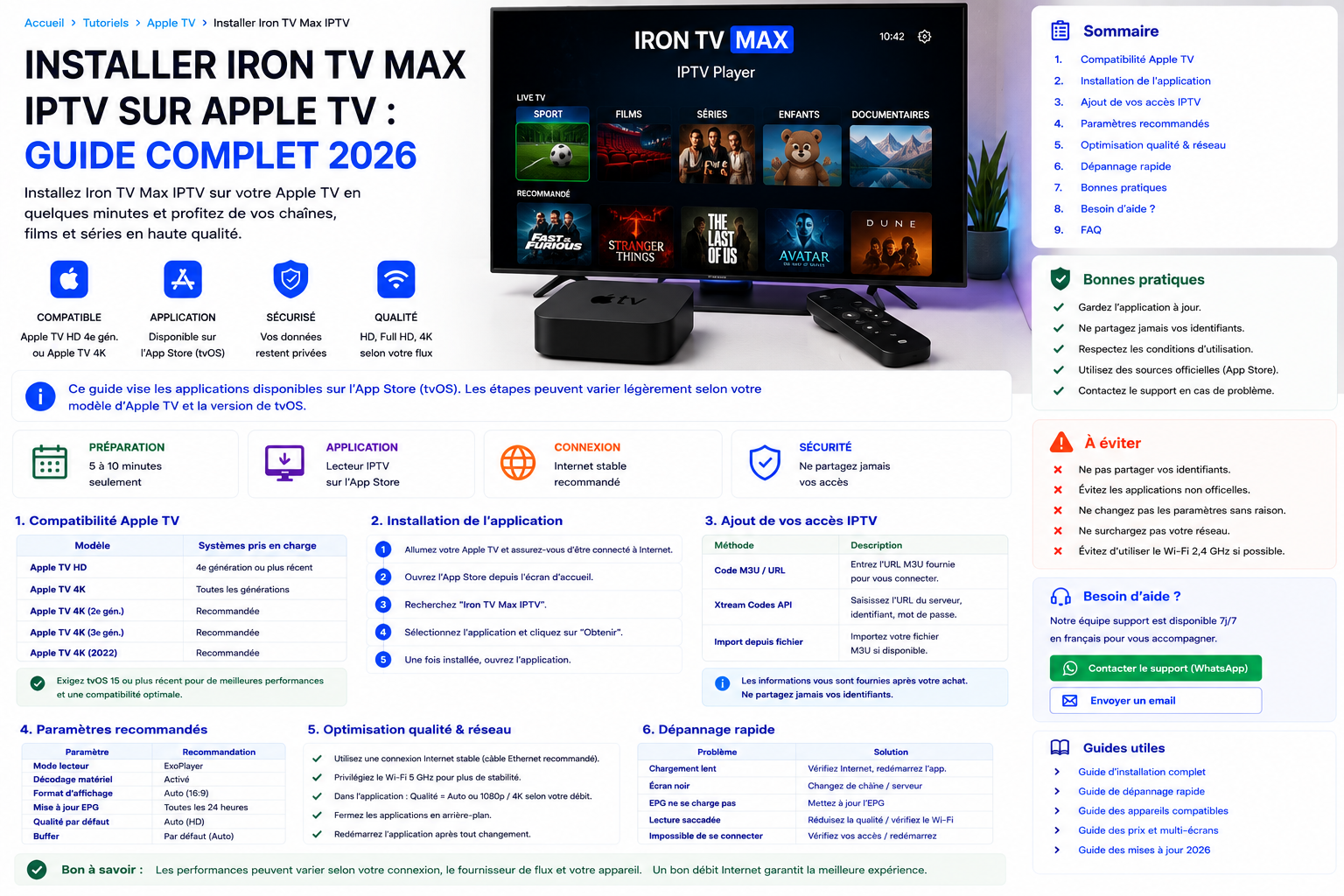
Installer Iron TV Max IPTV sur Apple TV 4K ou Apple TV HD
Sur Apple TV 4K ou Apple TV HD, ouvrez l’App Store, installez un lecteur compatible avec le format reçu, ajoutez les informations d’accès sans les modifier, laissez la synchronisation se terminer puis testez la lecture en HD avant les qualités supérieures.
Sommaire
Vérifier le modèle Apple TV
Le fichier transmis distingue Apple TV 4K et Apple TV HD, qui disposent de l’App Store, d’une Apple TV de troisième génération qui ne permet pas d’ajouter de nouvelles applications depuis un App Store.
| Modèle | Installation d’un lecteur | Conseil |
|---|---|---|
| Apple TV 4K | Oui, via l’App Store. | Vérifier tvOS, le réseau et la qualité de sortie. |
| Apple TV HD | Oui, via l’App Store. | Compatible avec les applications tvOS disponibles. |
| Apple TV de troisième génération | Pas de nouvelles applications via un App Store. | Utiliser un modèle prenant en charge l’App Store. |
Préparer tvOS, l’App Store et le réseau
| Élément | Action | Objectif |
|---|---|---|
| tvOS | Installer les mises à jour disponibles. | Améliorer la compatibilité et la sécurité. |
| Compte Apple | Vérifier l’accès à l’App Store. | Pouvoir installer l’application depuis sa fiche officielle. |
| Réseau | Tester Ethernet ou un Wi-Fi stable. | Réduire les interruptions pendant la synchronisation. |
| Informations reçues | Préparer les champs sans les publier. | Éviter les erreurs de saisie et protéger les accès. |
| Stockage et redémarrage | Fermer les applications inutiles et redémarrer si nécessaire. | Éviter les lenteurs lors du premier chargement. |
Installer un lecteur compatible depuis l’App Store
- ouvrez l’App Store depuis l’écran d’accueil ;
- recherchez un lecteur compatible avec le format reçu ;
- vérifiez l’éditeur, les formats acceptés et les éventuels achats intégrés ;
- sélectionnez « Obtenir » ou « Acheter » ;
- attendez la fin de l’installation ;
- ouvrez l’application et n’accordez que les autorisations nécessaires.
Ajouter les informations d’accès
Utilisez uniquement le mode correspondant au format reçu. Les noms peuvent varier selon l’application.
| Informations reçues | Mode possible | Vérification |
|---|---|---|
| Adresse, identifiant et mot de passe | Connexion par identifiants ou mode compatible. | Recopier chaque champ sans espace ajouté. |
| URL complète de playlist | Playlist ou URL compatible. | Ne pas tronquer, modifier ou partager le lien. |
| Code prévu par l’application | Activation guidée par le lecteur. | Suivre exactement les indications affichées. |
Pour un lecteur de type Smarters, consultez le guide d’ajout des accès.
Charger les catégories, la vidéo à la demande et l’EPG
Après validation du profil, laissez le premier chargement se terminer. La durée peut varier selon l’application, le réseau et la quantité de données.
| Symptôme | Cause possible | Action |
|---|---|---|
| Catégories absentes | Chargement incomplet ou informations incorrectes. | Attendre puis vérifier les champs. |
| EPG vide | Actualisation encore en cours. | Laisser l’application ouverte puis actualiser. |
| Application lente | Réseau instable ou application occupée. | Redémarrer l’application et vérifier le réseau. |
| Profil non enregistré | Validation ou synchronisation incomplète. | Enregistrer puis attendre la fin du chargement. |
Régler la qualité et la fluidité
| Réglage | Action recommandée | Résultat attendu |
|---|---|---|
| EPG | Laisser l’application ouverte puis actualiser. | Informations mieux chargées. |
| Réseau | Privilégier Ethernet ou un Wi-Fi stable. | Moins de coupures. |
| Qualité | Commencer en HD avant de tester le Full HD ou la 4K. | Diagnostic plus simple. |
| Mises à jour | Maintenir tvOS et l’application à jour. | Compatibilité améliorée. |
Pour approfondir, consultez les guides sur la différence entre HD, Full HD et 4K et sur le buffering.
Résoudre les problèmes fréquents
| Problème | Cause possible | Première action |
|---|---|---|
| Application introuvable | Région du store ou incompatibilité du modèle. | Vérifier le modèle, le compte et une autre application compatible. |
| Informations refusées | Erreur de saisie, mauvais mode ou accès non valide. | Retaper les champs sans espace et faire confirmer leur format. |
| Écran noir | Application, contenu ou qualité non pris en charge. | Tester un autre contenu autorisé et réduire la qualité. |
| Buffering | Wi-Fi instable ou réseau saturé. | Tester Ethernet, redémarrer le routeur et limiter les téléchargements. |
| EPG vide | Synchronisation incomplète. | Actualiser et laisser l’application ouverte. |
Guides complémentaires : erreur d’authentification, dépannage rapide et configuration complète.
Installer Iron TV Max IPTV sur Apple TV en six étapes
- Vérifier le modèle Apple TVConfirmez qu’il s’agit d’une Apple TV 4K ou Apple TV HD disposant de l’App Store.
- Préparer tvOS et le réseauInstallez les mises à jour disponibles, redémarrez l’appareil et vérifiez la connexion Internet.
- Installer un lecteur compatibleDepuis l’App Store, choisissez une application compatible avec le format d’accès reçu et vérifiez son éditeur.
- Ajouter les informations d’accèsUtilisez le mode correspondant aux informations reçues et recopiez l’URL, l’identifiant, le mot de passe ou la playlist sans modification.
- Laisser la synchronisation se terminerAttendez le chargement des catégories, de la vidéo à la demande et du guide TV avant de fermer l’application.
- Tester la lecture et la fluiditéCommencez en HD, testez plusieurs contenus, puis augmentez la qualité uniquement si l’appareil et le réseau restent stables.
Une étape reste bloquée ?
Préparez le modèle Apple TV, la version tvOS, le nom de l’application, le format reçu, le message exact et les tests déjà effectués. Ne transmettez pas votre mot de passe.
Contacter le supportFAQ sur Iron TV Max IPTV et Apple TV
Peut-on installer Iron TV Max IPTV sur toutes les Apple TV ?
Le fichier transmis indique que l’installation depuis l’App Store concerne Apple TV 4K et Apple TV HD. Une Apple TV de troisième génération ne permet pas d’ajouter de nouvelles applications depuis un App Store.
Faut-il utiliser des identifiants ou une playlist M3U ?
Utilisez uniquement le format reçu avec votre accès. Certains lecteurs acceptent une adresse avec identifiant et mot de passe, tandis que d’autres utilisent une URL de playlist.
Pourquoi le guide TV ne se charge-t-il pas immédiatement ?
Le premier chargement peut prendre plusieurs minutes. Laissez l’application ouverte, vérifiez la connexion puis relancez la synchronisation si cette option existe.
Que faire si les informations d’accès sont refusées ?
Retapez chaque champ sans espace ajouté, vérifiez le mode de connexion utilisé et faites confirmer la validité et le format des informations.
Comment améliorer la fluidité sur Apple TV ?
Mettez tvOS et l’application à jour, privilégiez Ethernet lorsqu’il est disponible, rapprochez l’appareil du routeur et limitez les téléchargements concurrents.
Peut-on envoyer une capture au support ?
Oui, après avoir masqué l’adresse complète, l’identifiant, le mot de passe, les références personnelles et toute autre information sensible.