
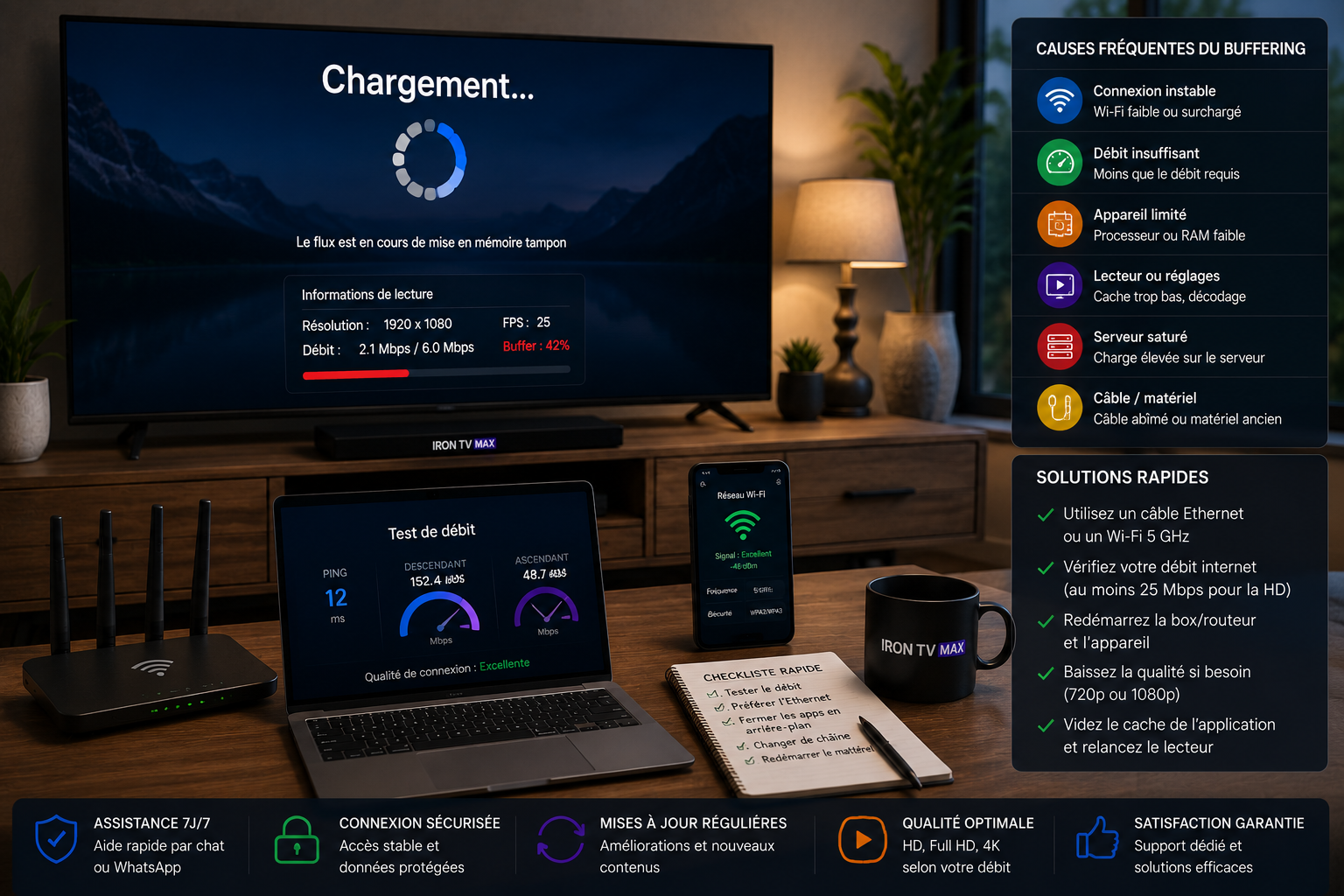
Le buffering IPTV correspond à une lecture qui s’interrompt, une image qui se fige, un chargement répété ou une qualité qui baisse. La cause peut venir du flux regardé, du réseau domestique, de l’appareil ou du lecteur. Pour trouver une solution au buffering IPTV, ne modifiez pas tous les paramètres en même temps : testez une seule hypothèse, observez le résultat, puis passez à l’étape suivante.
Réponse rapide : que faire en premier ?
- Testez trois contenus différents pour savoir si le problème est isolé ou général.
- Redémarrez complètement le lecteur, l’appareil et le routeur.
- Essayez un câble Ethernet ou un Wi-Fi 5 GHz avec un signal fort.
- Suspendez les téléchargements, sauvegardes cloud et autres vidéos du foyer.
- Passez temporairement de la 4K à la Full HD pour comparer.
- Ne videz le cache et ne changez le décodage qu’après ces tests simples.
Choisissez le bon diagnostic : cette page traite les coupures IPTV de manière générale. Pour un problème lié à votre accès Iron TV Max, consultez le diagnostic dédié au buffering Iron TV Max. Pour les réglages avancés du routeur, utilisez le guide d’optimisation de la connexion Internet.
Sommaire
- Diagnostic par symptôme
- 1. Vérifier si le problème est isolé ou général
- 2. Tester la connexion au bon endroit
- 3. Comparer Ethernet et Wi-Fi
- 4. Redémarrer et alléger le réseau domestique
- 5. Corriger le lecteur et le cache
- 6. Vérifier l’appareil et la qualité vidéo
- 7. Tester le DNS seulement en dernier recours
- 8. Préparer un diagnostic utile au support
- Checklist anti-buffering
- Questions fréquentes
Diagnostic du buffering IPTV par symptôme
Le tableau ci-dessous permet de choisir le premier test utile. Il ne remplace pas un diagnostic complet, mais évite les manipulations inutiles et limite les risques de perdre vos réglages de connexion.
| Symptôme | Cause probable | Premier test |
|---|---|---|
| Une seule chaîne coupe | Problème limité à ce flux | Tester trois autres chaînes avant de modifier le réseau |
| Tout coupe sur un seul appareil | Lecteur, mémoire, stockage ou Wi-Fi local | Redémarrer l’appareil puis tester un autre lecteur ou un autre appareil |
| Tout coupe sur plusieurs appareils | Réseau domestique ou connexion Internet | Comparer Ethernet, Wi-Fi et partage de connexion temporaire |
| La 4K coupe mais la Full HD fonctionne | Débit disponible, variations ou décodage | Conserver la Full HD puis tester le débit sur l’appareil concerné |
| Les coupures arrivent surtout le soir | Congestion locale, Wi-Fi chargé ou connexion variable | Suspendre les autres usages et comparer avec Ethernet au même horaire |
| Le problème apparaît après une mise à jour | Application, firmware ou paramètres modifiés | Redémarrer, vérifier une nouvelle mise à jour et conserver les identifiants avant toute réinitialisation |
1. Vérifier si le problème est isolé ou général
Commencez par trois contenus de catégories différentes. Si un seul flux pose problème, attendez quelques minutes ou choisissez une autre qualité lorsqu’elle existe. Si toutes les chaînes et la vidéo à la demande coupent, poursuivez le diagnostic côté réseau, appareil et lecteur.
Faites ensuite le même test sur un second appareil connecté au même réseau. Si ce second appareil fonctionne, la cause se trouve probablement sur le premier appareil. Si les deux rencontrent les mêmes coupures, le réseau domestique devient la priorité.
2. Tester la connexion au bon endroit
Un résultat obtenu près du routeur sur un ordinateur ne représente pas forcément la connexion reçue par la TV. Effectuez le test à l’emplacement de l’appareil concerné, puis répétez-le plusieurs fois, notamment à l’heure où les coupures apparaissent. Observez surtout les fortes variations entre les tests.
Pour connaître les repères adaptés à la Full HD, à la 4K et au nombre d’écrans, consultez le guide dédié à la vitesse Internet nécessaire pour l’IPTV 4K. Vous y trouverez les marges recommandées selon le réseau et les usages simultanés.
3. Comparer Ethernet et Wi-Fi avant de toucher aux réglages
Un câble Ethernet temporaire est le test le plus fiable pour savoir si le Wi-Fi est responsable. Si la lecture devient stable en Ethernet, vous avez identifié la cause sans modifier l’application.
Si Ethernet est impossible
- Utilisez le Wi-Fi 5 GHz lorsque le signal reste fort et que la TV est assez proche du routeur.
- Le Wi-Fi 2,4 GHz porte plus loin, mais peut subir davantage d’interférences dans un environnement chargé.
- Placez le routeur en hauteur et hors d’un meuble fermé.
- Évitez de multiplier les répéteurs basiques ; un point d’accès câblé ou un système mesh bien placé est souvent plus régulier.
4. Redémarrer proprement et alléger le réseau domestique
Redémarrez complètement la TV ou la box, puis le modem-routeur. Attendez que la connexion Internet soit revenue avant de relancer le lecteur. Un redémarrage peut corriger un blocage temporaire, mais il ne remplace pas l’identification de la cause.
- Fermez le lecteur et éteignez l’appareil.
- Débranchez le modem-routeur pendant environ 30 secondes.
- Rebranchez-le et attendez le retour complet de la connexion.
- Rallumez l’appareil et testez le même contenu.
Pendant le test, suspendez les téléchargements, les sauvegardes cloud, les mises à jour de consoles et les autres vidéos en haute qualité. Si le buffering disparaît, consultez ensuite le guide pour optimiser la connexion Internet, le Wi-Fi et la QoS.
5. Corriger le lecteur, le cache et le décodage sans tout réinitialiser
Une application lente ou mal adaptée peut provoquer des saccades même lorsque le réseau est correct. Commencez par la mettre à jour depuis sa source officielle, puis redémarrez l’appareil.
Cache
Conservez d’abord une valeur normale ou moyenne. Vider le cache peut aider lorsque l’application devient lente, mais le faire chaque jour n’est pas utile. Ne supprimez pas les données de l’application sans avoir conservé vos informations de connexion.
Décodage matériel ou logiciel
Si l’image saccade, si l’écran reste noir ou si le son se décale, comparez le décodage matériel et logiciel lorsqu’ils sont disponibles. Ne changez qu’un seul paramètre, redémarrez le lecteur, puis testez le même contenu pendant plusieurs minutes.
Pour comparer les lecteurs selon votre appareil, utilisez le guide des applications IPTV compatibles avec Smart TV, Android TV, Fire TV, iOS et PC.
Besoin du tutoriel correspondant à votre appareil ?
Retrouvez les procédures d’installation et de configuration classées par TV, box, mobile et ordinateur.
Choisir mon appareil6. Vérifier la mémoire, le stockage et la qualité vidéo
Les Smart TV et les sticks disposent parfois de peu de mémoire. Fermez les applications inutiles, libérez de l’espace si le stockage est presque plein et installez les mises à jour système disponibles.
Si la 4K coupe mais que la Full HD reste stable, conservez temporairement la qualité qui fonctionne. Ce résultat indique généralement que le réseau, le lecteur ou l’appareil atteint sa limite actuelle. Pour les réglages d’image et de décodage, consultez la configuration IPTV 4K.
7. Tester un autre DNS seulement en dernier recours
Un changement de DNS peut aider lorsqu’un nom de domaine se résout mal, mais il n’augmente pas le débit et ne corrige pas un Wi-Fi instable, une saturation du réseau ou un appareil trop lent. Testez-le uniquement après Ethernet, redémarrage, contrôle des autres usages et comparaison de qualité.
- Cloudflare : 1.1.1.1 et 1.0.0.1
- Google Public DNS : 8.8.8.8 et 8.8.4.4
Notez le réglage d’origine avant toute modification. Si le test ne change rien, revenez à la configuration précédente.
8. Préparer un diagnostic utile avant de contacter le support
Un message précis réduit les échanges inutiles. Indiquez l’appareil, le type de connexion, le lecteur, la qualité vidéo, l’heure du problème et les tests déjà effectués. Ne partagez jamais publiquement votre mot de passe ni l’adresse complète de votre playlist.
Toujours des coupures après la checklist ?
Envoyez votre appareil, votre connexion, le lecteur utilisé, la qualité et le résultat des tests pour obtenir une aide ciblée.
Envoyer mon diagnosticChecklist anti-buffering IPTV à suivre dans l’ordre
- Tester plusieurs chaînes et contenus.
- Comparer avec un second appareil.
- Redémarrer le lecteur, l’appareil et le routeur.
- Tester Ethernet, puis Wi-Fi 5 GHz si nécessaire.
- Suspendre les téléchargements et sauvegardes du foyer.
- Comparer Full HD et 4K.
- Mettre à jour le lecteur et le système.
- Vérifier le stockage et fermer les applications inutiles.
- Ajuster un seul réglage de cache ou de décodage à la fois.
- Tester un autre DNS uniquement si les étapes précédentes n’ont rien changé.
Questions fréquentes sur le buffering IPTV
Pourquoi l’IPTV bufferise alors que le test de débit est bon ?
Un test ponctuel peut masquer des variations, des pertes de paquets, un Wi-Fi instable ou une saturation du réseau. Répétez le test près de l’appareil, à plusieurs horaires, puis comparez avec Ethernet.
Faut-il vider le cache tous les jours ?
Non. Videz le cache seulement lorsque l’application devient lente ou instable. Une suppression trop fréquente peut forcer le rechargement des catégories et du guide des programmes.
Pourquoi une seule chaîne se fige-t-elle ?
Si les autres contenus fonctionnent normalement, le problème est probablement limité à ce flux. Testez une autre chaîne ou une autre qualité avant de modifier le réseau ou le lecteur.
Un VPN corrige-t-il toujours les coupures ?
Non. Un VPN peut réduire le débit ou augmenter la latence. Comparez avec et sans VPN, puis conservez uniquement la configuration la plus stable et conforme à votre situation.
Le changement de DNS est-il une solution anti-buffering ?
Pas dans la majorité des cas. Le DNS ne répare pas un Wi-Fi faible, une congestion ou un appareil saturé. Utilisez-le seulement comme test secondaire après les vérifications réseau et appareil.
Le buffering vient-il toujours du fournisseur ?
Non. Les coupures peuvent venir d’un flux isolé, du Wi-Fi, du routeur, de l’appareil, du lecteur ou du réseau domestique. Comparez plusieurs contenus et appareils avant d’attribuer la cause.
Conclusion : diagnostiquer avant d’optimiser
Pour résoudre le buffering IPTV, commencez par déterminer si le problème touche un seul contenu, un seul appareil ou tout le réseau. Testez ensuite Ethernet, allégez les usages du foyer, comparez la qualité vidéo et vérifiez le lecteur. Cette méthode progressive est plus fiable qu’une accumulation de réglages et permet de transmettre un diagnostic clair au support si les coupures persistent.
Ces conseils concernent la stabilité technique de services et de contenus utilisés conformément aux droits et règles applicables.
Une formule adaptée à votre appareil et à votre connexion
Comparez les durées et choisissez l’offre correspondant à votre usage, au nombre d’écrans et à la qualité souhaitée.
Comparer les abonnements