
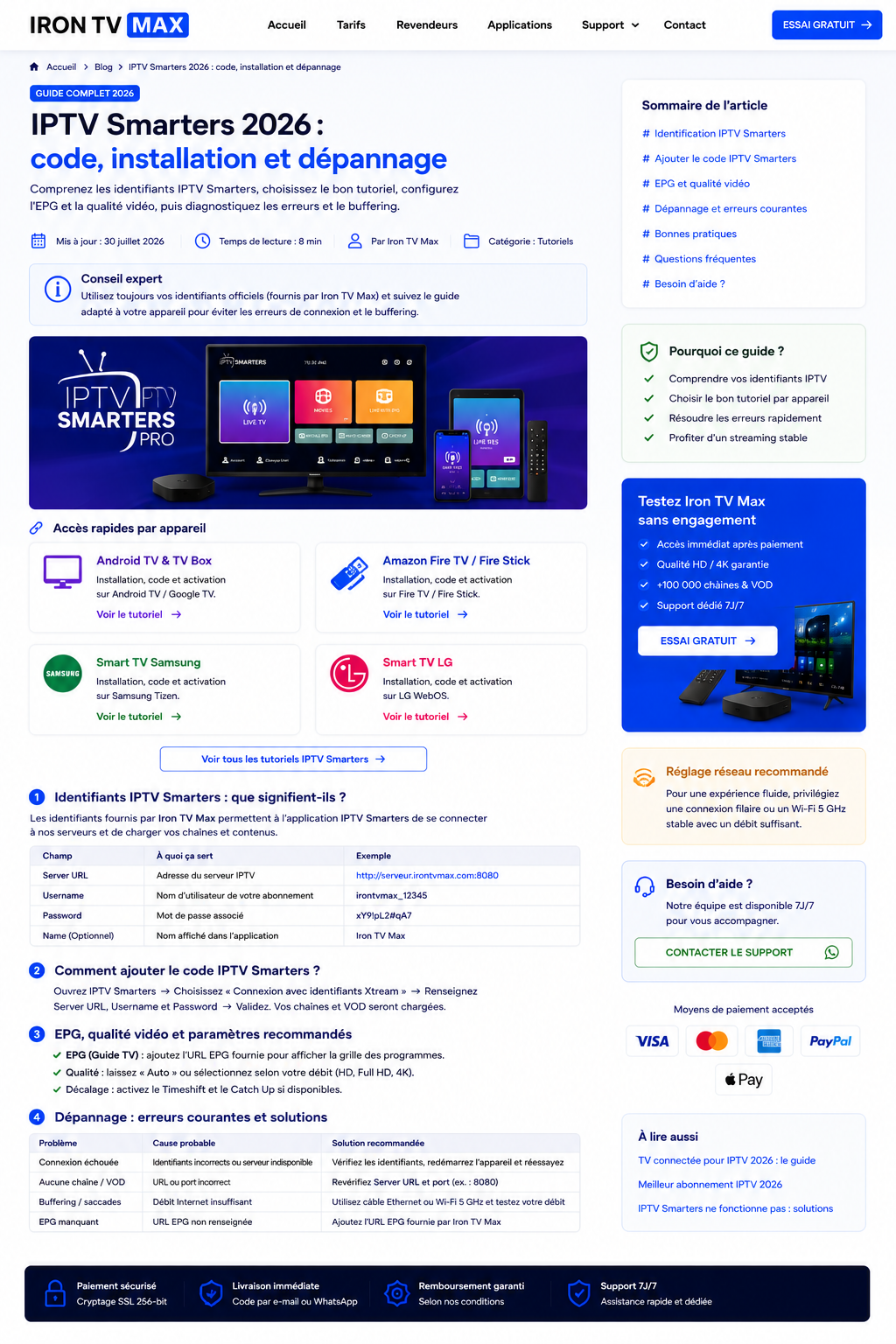
IPTV Smarters 2026 : code, installation, réglages et dépannage
IPTV Smarters est un lecteur multimédia : il ne crée pas lui-même un abonnement. Les informations appelées « code IPTV Smarters » correspondent généralement aux identifiants ou à l’URL remis par un prestataire autorisé. Utilisez ce hub pour choisir le bon guide selon votre appareil, votre étape de configuration ou le problème rencontré.
Accès rapide
Vous cherchez un code IPTV Smarters, un tutoriel d’installation ou une solution à un écran noir ? Cette page centralise les parcours essentiels sans vous obliger à parcourir des articles qui ne correspondent pas à votre besoin. Commencez par choisir votre situation ci-dessous.
Choisir le bon guide IPTV Smarters
Chaque lien mène vers une page spécialisée. Chaque guide répond à une étape précise afin de vous éviter des instructions trop générales ou contradictoires.
Ajouter un code dans IPTV Smarters
Comprendre les champs demandés et saisir correctement les identifiants ou l’URL reçus.
Ouvrir le guide d’ajout du code → DépannageRésoudre le buffering avec IPTV Smarters
Identifier si les coupures viennent du réseau, de l’appareil, du lecteur ou de la qualité vidéo.
Suivre le diagnostic anti-buffering → Qualité vidéoPréparer la lecture HD et 4K
Vérifier l’écran, le décodage, le réseau et les réglages avant d’augmenter la qualité vidéo.
Voir le guide qualité et 4K → ConnexionVérifier le débit nécessaire pour IPTV 4K
Repères par écran, stabilité, Wi-Fi, Ethernet et marge de débit recommandée.
Consulter les repères de débit → RéseauOptimiser la connexion Internet
Routeur, placement, Ethernet et Wi-Fi pour améliorer la régularité de lecture.
Optimiser le réseau IPTV → Tous les appareilsConsulter tous les tutoriels Iron TV Max
Retrouvez les guides disponibles par appareil, application et type de configuration.
Explorer le centre de tutoriels →Qu’est-ce qu’un code IPTV Smarters ?
Dans le langage courant, le « code IPTV Smarters » ne désigne généralement pas un code unique à acheter dans l’application. Il s’agit plutôt des informations de connexion remises par votre fournisseur autorisé. Selon la méthode choisie, le lecteur peut demander un nom de profil, un identifiant, un mot de passe et une adresse de serveur, ou une URL de playlist.
| Champ affiché | À quoi il sert | Erreur fréquente |
|---|---|---|
| Nom du profil | Nom local pour reconnaître votre accès sur l’appareil. | Le confondre avec l’identifiant du compte. |
| Identifiant | Nom d’utilisateur fourni avec l’accès. | Ajouter un espace ou modifier une majuscule. |
| Mot de passe | Clé privée associée à l’identifiant. | Le partager dans un commentaire, une capture ou un forum. |
| URL du serveur | Adresse utilisée par le lecteur pour joindre le service. | Oublier le protocole, un port ou un caractère. |
| URL de playlist | Lien de configuration lorsqu’une playlist est utilisée. | Copier un lien incomplet ou expiré. |
Configurer IPTV Smarters sans erreur : le parcours recommandé
- Installez le lecteur depuis la boutique officielle de votre appareil et vérifiez le nom de l’éditeur avant de valider.
- Préparez les informations exactes reçues de votre fournisseur autorisé, sans les modifier ni ajouter d’espace.
- Créez un profil distinct avec un nom simple, surtout si plusieurs accès ou appareils sont utilisés dans le foyer.
- Laissez la première synchronisation se terminer avant de fermer l’application : catégories, guide TV et médiathèque peuvent demander quelques minutes.
- Testez d’abord une chaîne en qualité standard, puis vérifiez la HD ou la 4K après confirmation de la stabilité.
Pour les étapes détaillées selon le téléviseur ou la box, utilisez le guide pour ajouter un code dans IPTV Smarters. Pour parcourir les autres appareils pris en charge par le site, consultez directement le centre de tutoriels IPTV.
IPTV Smarters ne fonctionne pas : diagnostic rapide
| Symptôme | Vérification prioritaire | Guide à consulter |
|---|---|---|
| Identifiants refusés | Recopier chaque champ, vérifier la date d’activation et tester sans espace avant ou après le texte. | Contacter le support |
| Chargement bloqué | Contrôler Internet, l’heure de l’appareil, l’espace disponible et redémarrer le lecteur. | Vérifier le réseau IPTV |
| Image qui coupe | Tester Ethernet, fermer les téléchargements et comparer avec une qualité vidéo plus basse. | Résoudre les coupures IPTV |
| 4K instable | Mesurer le débit sur l’appareil, vérifier le décodage matériel et la mémoire disponible. | Débit Internet pour IPTV 4K |
| Guide TV absent | Actualiser l’EPG, patienter après la première synchronisation et éviter de vider le cache inutilement. | Voir les tutoriels de réglage |
Réglages conseillés pour l’EPG, la qualité et la stabilité
EPG
Laissez la synchronisation se terminer, programmez une actualisation raisonnable et ne videz le cache qu’en cas de problème réel.
Décodage
Le décodage matériel est souvent préférable sur un appareil compatible. En cas d’écran noir, comparez avec l’autre mode disponible.
Connexion
Ethernet reste le choix le plus stable. À défaut, utilisez un Wi-Fi 5 GHz correctement reçu par l’appareil.
Stockage
Gardez de l’espace libre pour le cache et l’EPG, puis fermez les applications inutiles sur les box peu puissantes.
Pour aller plus loin, consultez la guide Iron TV Max sur la qualité HD et 4K et la méthode complète pour identifier l’origine du buffering. Ces pages détaillent les réglages pendant que ce hub reste votre point de départ.
Sécurité : protéger les identifiants et éviter les fausses applications
- installez le lecteur depuis la boutique officielle de l’appareil lorsque cette option existe ;
- vérifiez le nom de l’éditeur et les autorisations demandées avant l’installation ;
- n’utilisez pas un « générateur de code » ou un fichier provenant d’une source inconnue ;
- ne partagez jamais une capture contenant l’identifiant, le mot de passe ou l’adresse complète du serveur ;
- utilisez uniquement des contenus et abonnements que vous êtes autorisé à consulter.
Questions fréquentes sur IPTV Smarters
Où trouver mon code IPTV Smarters ?
Les informations de connexion sont fournies par votre prestataire autorisé. IPTV Smarters est un lecteur : l’application ne crée pas elle-même un abonnement ni des identifiants d’accès.
Pourquoi IPTV Smarters refuse mes identifiants ?
La cause la plus courante est une erreur de copie, un espace invisible, une adresse de serveur incomplète ou un accès qui n’est pas encore actif. Recopiez les champs exactement puis contactez votre fournisseur si le problème persiste.
Quel guide lire en cas de coupures ?
Commencez par le guide pour résoudre le buffering IPTV. Il aide à distinguer un problème de Wi-Fi, de débit, d’appareil ou de réglage du lecteur.
Quelle connexion faut-il pour regarder en 4K ?
Le débit doit être suffisamment stable sur l’appareil utilisé, mais il faut aussi tenir compte du Wi-Fi, du nombre d’écrans et des capacités de décodage. Consultez le guide quelle vitesse Internet pour IPTV 4K.
IPTV Smarters fournit-il un abonnement ou des chaînes ?
Non. IPTV Smarters est un lecteur. Les informations de connexion et les contenus doivent provenir d’un prestataire autorisé et être utilisés conformément aux droits applicables.
Le débit ne suffit pas : la régularité du réseau compte aussi. Consultez les repères détaillés dans le guide quelle vitesse Internet pour IPTV 4K.
Besoin d’un pack ou d’une aide de configuration ?
Indiquez votre appareil, votre type de connexion et le nombre d’écrans. Le support vous orientera vers la page ou la formule adaptée.
Demander une orientation